
Criar o escritório e convidar a equipe
O primeiro acesso: criar a conta, cadastrar o escritório, chamar quem trabalha com você e decidir o que cada pessoa enxerga.
Esta é a primeira coisa a fazer no SysJur. Ao final dela você terá um escritório criado, sua equipe dentro e cada pessoa com acesso ao que lhe cabe.
Leva cerca de dez minutos. Você não precisa ter processo nenhum cadastrado ainda.
Dentro do SysJur, esta central de ajuda fica a um clique: menu com o seu nome, no canto superior direito → Ajuda.
1. Criar a sua conta
Na página de entrada, escolha Criar conta. São quatro campos: nome, e-mail, senha e a confirmação da senha.
A senha precisa de pelo menos 15 caracteres (e no máximo 64). Contam só os caracteres de verdade:
três ou mais caracteres iguais seguidos contam como um (!!!!!!! vale 1; a letra dobrada, como
em “assessoria” ou “carro”, conta normalmente) e espaços a mais não contam (dois ou mais espaços
seguidos valem um, e os do começo e do fim não valem nada). O jeito mais fácil de
chegar lá é uma frase de 3 ou 4 palavras que só você associa — é mais fácil de lembrar e mais segura
que trocar letras por símbolos. Não é preciso misturar maiúscula, número ou símbolo. O SysJur recusa:
- sequências (
123456,abcdef,qwerty) e repetições de um mesmo trecho (abcabc,121212) — elas não contam para o tamanho, entãoSenha123456789!não passa, e repetir a senha antiga, com um!no fim ou com algo entre as cópias (senhasenhasenha!,senha1senha2senha3), também não. Uma frase que repete uma palavra aqui e ali (olho por olho, dente por dente) passa; - senhas comuns e vazadas, inclusive com enfeite no começo ou no fim (
Flamengo2026#@%); - senha que contenha o seu nome, o seu e-mail ou “SysJur”.
Abaixo do campo, a tela mostra a regra e a força da senha enquanto você digita; se algo for recusado, o motivo aparece logo abaixo do campo senha. A mesma regra vale para Esqueci minha senha — e um link de redefinição não se perde se a senha escolhida for recusada: escolha outra e use o mesmo link. Quem já tinha conta antes desta regra continua entrando normalmente.
Se o e-mail já tiver conta, a tela diz isso e oferece Entrar na conta e Recuperar a senha. Se o link de redefinição expirou ou já foi usado, a tela oferece Solicitar um novo link. E quando a sessão termina, o SysJur volta à entrada avisando “Sua sessão expirou” — depois de entrar, você volta à página em que estava.
O e-mail passa a ser o seu login e é para onde vai a recuperação de senha — use um endereço a que você tenha acesso de verdade, não um alias que você não lê.
Logo acima do botão Criar conta, a tela diz quais dados a conta usa — nome, e-mail, a senha (guardada de forma irreversível) e registros técnicos de acesso — e leva à Política de Privacidade. Não há caixa para marcar aqui: é informação, não um pedido de consentimento. O aceite dos documentos acontece no passo seguinte, e é do escritório.
Confirme o e-mail antes de entrar. Ao criar a conta, o SysJur envia um link de confirmação para o endereço cadastrado; a conta só entra depois que você clicar nele. O link vale por 24 horas e funciona uma vez só. Se ele não chegar (confira a caixa de spam) ou tiver vencido, peça outro com Reenviar e-mail de confirmação — na tela que aparece logo depois do cadastro, ou na entrada, ao tentar entrar com a conta ainda não confirmada. Cada pedido gera um link novo e invalida os anteriores, e é possível pedir de novo a cada 60 segundos. Redefinir a senha pelo Esqueci minha senha também confirma o e-mail (o link chegou ao seu endereço). Se você chegou por um convite, depois de confirmar e entrar abra de novo o link do convite. Quem já tinha conta antes desta regra continua entrando normalmente.
Se aparecer “e-mail inválido”, confira se não sobrou espaço no começo ou no fim, e se o domínio
está completo (nome@escritorio.com.br, não nome@escritorio).
2. Cadastrar o escritório
Depois de entrar pela primeira vez, o SysJur pede os dados do escritório. É aqui que nasce o espaço em que tudo o mais vai viver: clientes, casos, contratos, prazos.
Cada escritório é isolado dos demais. Ninguém de fora do seu escritório enxerga um cliente, um caso ou um documento seu — nem por engano, nem por link direto. O isolamento é verificado no servidor, não só na tela, e nas tabelas que identificam o escritório é imposto também pelo próprio banco de dados.
O cadastro pede pouco, para você começar logo: o nome do escritório (obrigatório) e, se quiser, CNPJ, telefone e e-mail — digite só os números, que a pontuação do CNPJ e do telefone entra sozinha (telefone colado com +55 também serve). Endereço, CEP, razão social e logotipo ficam em Escritório → Configurações → Escritório, que você completa quando quiser — ao digitar o CEP, o endereço se preenche sozinho. O logotipo é opcional, mas vale subir cedo: ele aparece no portal do cliente e nos relatórios em PDF.
Antes de Criar escritório, marque a caixa Li e aceito, em nome do escritório, os Termos de Uso e o Adendo de Tratamento de Dados. Ela é obrigatória: o Adendo é o contrato que permite ao SysJur guardar os dados dos seus clientes, e por isso o escritório só nasce com ele aceito. Os três documentos abrem pelos links da própria caixa — cada link abre exatamente a versão que você está aceitando, mesmo quando já há uma versão mais nova anunciada —, e o aceite fica registrado com a versão de cada um, a data e a hora — o histórico está em Configurações → Plano e consumo → Documentos que você aceitou, de onde dá para baixar o texto de cada versão aceita.
Quando os documentos mudam
Uma versão nova dos Termos, da Política ou do Adendo — e também um sub-operador novo, isto é, uma empresa nova que passa a tratar dados para o SysJur — é anunciada com 30 dias de antecedência, de duas formas:
- por e-mail ao Owner de cada escritório — e também ao e-mail de cadastro do escritório, quando ele é outro —, assim que a versão é publicada (várias mudanças ao mesmo tempo chegam juntas, num e-mail só), com a data em que ela passa a valer e o link do texto. O mesmo aviso aparece no sino. Ele não pode ser desligado nas preferências de notificação, porque é o aviso de alteração previsto nos documentos;
- por um aviso no topo do sistema, até a data de vigência: um cartão só, com uma linha por documento — Termos de Uso: a versão 1.4 entra em vigor em 20/11. — e o link para o texto daquela versão. Quando um documento tem duas versões anunciadas, a linha mostra a mais nova e cita a outra com a data dela. O aviso dos Termos e do Adendo aparece para o Owner, que é quem os aceita; o da Política e o do sub-operador, para todos do escritório. O aviso não bloqueia nada e pode ser fechado; cada linha some sozinha quando a versão passa a valer.
Todas as versões de cada documento ficam publicadas no site, cada uma no seu endereço e com a data em que passa a valer — o rodapé de cada documento lista as versões.
Até a data de vigência nada muda no seu uso. Quem não concordar com uma versão nova dos Termos ou do Adendo pode encerrar a assinatura sem ônus até lá; para um sub-operador novo, o mesmo vale havendo objeção fundada em risco à proteção de dados (cláusula 4.3 do Adendo). A partir da data, o SysJur pede o aceite da versão nova dos Termos ou do Adendo antes de continuar: a tela Os documentos do SysJur foram atualizados aparece para todos do escritório.
- Quem aceita é o Owner — e só ele, porque o aceite obriga o escritório: ele marca a caixa e clica em Aceitar e continuar, e o acesso de toda a equipe volta em seguida.
- Os demais membros veem que o responsável precisa aceitar, e podem sair ou trocar de escritório. A tela confere sozinha, a cada meio minuto, se o Owner já aceitou.
- Se não concordar, o botão Exportar ou cancelar leva a Plano e consumo, onde se exporta os dados e se cancela a assinatura sem ônus. Os dados continuam guardados enquanto isso.
A mesma tela aparece para um escritório criado antes desta regra que ainda não tenha aceite nenhum.
A Política de Privacidade é diferente: ela informa como o SysJur trata os dados, e não é um acordo a aceitar. Quando a versão nova passa a valer, o aviso no topo diz que ela foi atualizada e leva a ela — nada é bloqueado, e o aviso pode ser fechado. O mesmo vale para o sub-operador novo: na data dele, nada é pedido a ninguém.
3. Convidar a equipe
Em Escritório → Membros, use Convidar. Você informa o e-mail e o papel da pessoa; o SysJur envia a ela um e-mail com o nome do escritório, o papel e um link para aceitar o convite.
Quem pode convidar: o Owner convida para qualquer papel; o Sócio, para qualquer papel menos Owner (inclusive Auxiliar administrativo e Financeiro). Os demais papéis não convidam — por isso não veem o botão Convidar. A mesma regra vale para Reenviar ou Cancelar um convite, para remover um membro e para trocar o papel de alguém.
Algumas regras que valem para todo convite:
- O link vale por 7 dias e só pode ser usado uma vez.
- A pessoa precisa usar o mesmo e-mail do convite. Quem abre o link sem conta escolhe Criar conta (ou Entrar, se já tiver uma) e volta direto para o convite. Uma conta com outro e-mail não consegue aceitar — o SysJur avisa e oferece sair e entrar com a conta certa.
- Ao aceitar, a pessoa entra no escritório com o papel que você escolheu.
- O plano limita quantas pessoas usam o escritório: 3 no Solo, 10 no Escritório, sem limite na Banca e no Corporativo. Membros ativos e convites pendentes contam — o convite reserva o lugar de quem vai aceitar. A tela de membros mostra quantos lugares estão ocupados; no limite, o botão Convidar fica desabilitado. Para abrir um lugar, cancele um convite pendente, remova um membro ou troque de plano. Antes de contratar não há limite — o limite é o do plano que você contratar, e ao contratar a equipe precisa caber nele (veja Plano e cobrança, seção 4).
Logo depois de convidar, o próprio diálogo mostra o link com o botão Copiar link. Ele aparece só nesse momento — se o e-mail não chegar, é por ele que você manda o convite por outro canal.
Na aba Convites pendentes você acompanha cada convite: a validade e se o e-mail saiu (“E-mail enviado em …”) ou não (“E-mail não enviado”). Se o e-mail não saiu, se a pessoa não o encontrou ou se o prazo venceu, use Reenviar: sai um link novo, válido por mais 7 dias, e o anterior deixa de funcionar. Não é preciso cancelar nem convidar de novo.
Para trocar o papel de um membro, use o menu ⋯ da linha → Alterar papel. O SysJur pede confirmação antes de gravar (“Alterar o papel de … de … para …?”), com um aviso a mais quando a troca envolve Owner ou Sócio. O escritório precisa ter sempre pelo menos um Owner ativo: o último Owner não pode ser rebaixado nem desativado — promova outra pessoa a Owner antes. Na linha do Owner único, o menu ⋯ mostra Alterar papel e Remover desabilitados, com esse motivo.
Estagiário pode ter um supervisor. Ao convidar com o papel Estagiário, aparece o campo Supervisor (opcional); para quem já está no escritório, use o menu ⋯ da linha → Definir supervisor. O supervisor é um advogado ativo do escritório (Owner, Sócio, Advogado Sênior, Advogado ou Advogado Júnior), e o estagiário passa a ver os casos dele e os clientes desses casos. A lista de membros mostra a supervisão na linha de cada estagiário. Se o supervisor for desativado ou mudar para um papel que não advoga, o estagiário deixa de ver os casos dele e a lista mostra Supervisão sem efeito — escolha outro supervisor. Quem deixa de ser estagiário perde o supervisor.
Quem já criou a conta e caiu na tela de boas-vindas vê ali o convite pendente para o seu e-mail. Para aceitar, basta abrir o link do e-mail — ou colá-lo em Entrar com convite → Link do convite.
4. Escolher o que cada pessoa enxerga
O papel define o que a pessoa pode fazer. Um estagiário não precisa ver honorários; um sócio precisa ver tudo.
O que cada papel faz
A tabela abaixo é o que cada papel faz sem nenhum grupo de segurança. Ela é gerada a partir das mesmas regras que o sistema usa para liberar ou recusar cada ação — se uma regra mudar, a tabela muda junto.
| O que | Owner | Sócio | Advogado Sênior | Advogado | Advogado Júnior | Paralegal | Estagiário | Assistente | Recepcionista | Auxiliar Administrativo | Financeiro |
|---|---|---|---|---|---|---|---|---|---|---|---|
| Alcance de todo o escritório, sem recorte por caso (no que o papel pode ver) (depende do papel) | sim | sim | sim | não | não | não | não | não | não | sim | sim |
| Ver clientes | sim | sim | sim | sim, só nos casos de que participa | sim, só nos casos de que participa | sim, só nos casos de que participa | sim, só nos casos de que participa | sim, só nos casos de que participa | sim, só nos casos de que participa | não | sim |
| Cadastrar e editar clientes | sim | sim | sim | sim, só nos casos de que participa | não | sim, só nos casos de que participa | não | não | sim, só nos casos de que participa | não | não |
| Ver casos | sim | sim | sim | sim, só nos casos de que participa | sim, só nos casos de que participa | sim, só nos casos de que participa | sim, só nos casos de que participa | sim, só nos casos de que participa | não | não | não |
| Criar e editar casos | sim | sim | sim | sim, só nos casos de que participa | sim, só nos casos de que participa | sim, só nos casos de que participa | não | não | não | não | não |
| Ver contratos e honorários | sim | sim | sim | sim, só nos casos de que participa | sim, só nos casos de que participa | não | não | não | não | não | sim |
| Criar e editar contratos | sim | sim | sim | sim, só nos casos de que participa | sim, só nos casos de que participa | não | não | não | não | não | não |
| Criar e editar prazos e audiências | sim | sim | sim | sim, só nos casos de que participa | sim, só nos casos de que participa | sim, só nos casos de que participa | não | não | não | não | não |
| Ver as horas lançadas | sim | sim | sim | sim, só nos casos de que participa | sim, só nos casos de que participa | não | não | não | não | não | não |
| Lançar horas | sim | sim | sim | sim, só nos casos de que participa | sim, só nos casos de que participa | não | não | não | não | não | não |
| Ver o financeiro e gerar relatórios | sim | sim | sim | sim, só nos casos de que participa | não | sim, só nos casos de que participa | não | não | não | sim | sim |
| Emitir faturas | sim | sim | não | não | não | não | não | não | não | não | sim |
| Gerar o link do portal de um caso | sim | sim | sim | sim, só nos casos de que participa | sim, só nos casos de que participa | sim, só nos casos de que participa | não | não | não | não | não |
| Gerar o link do portal do cliente (todos os casos dele) (depende do papel) | sim | sim | sim | não | não | não | não | não | não | não | não |
| Exportar os dados do titular (LGPD) (depende do papel) | sim | sim | sim | não | não | não | não | não | não | não | não |
| Ver a prévia da eliminação e os comprovantes do titular (LGPD) (depende do papel) | sim | sim | sim | não | não | não | não | não | não | não | não |
| Executar a eliminação a pedido do titular (LGPD) (depende do papel) | sim | sim | não | não | não | não | não | não | não | não | não |
| Alterar as configurações e exportar o acervo do escritório | sim | não | não | não | não | não | não | não | não | sim | não |
| Convidar membros e trocar o papel deles (depende do papel) | sim | sim | não | não | não | não | não | não | não | não | não |
| Contratar e cancelar o plano (depende do papel) | sim | não | não | não | não | não | não | não | não | não | não |
✔ o papel faz · — o papel não faz.
¹ Só nos clientes e casos de que a pessoa participa — o estagiário, também nos do supervisor. Quem tem visão total do escritório (Owner, Sócio, Advogado Sênior, Auxiliar Administrativo e Financeiro) alcança todos.
† Depende também do papel, que um grupo de segurança não concede. O link do portal do cliente e o atendimento ao titular exigem um papel com visão total, além da permissão (editar clientes; para executar a eliminação, excluir clientes; para exportar os dados do titular, também ver contratos, porque o pacote leva os contratos dele com os honorários) — o grupo pode dar a permissão, não a visão total. Convidar e trocar papel é do Owner e do Sócio (remover membro também); contratar e cancelar o plano, só do Owner.
Nas demais linhas, o que o papel não faz pode ser concedido a uma pessoa por um grupo de segurança (abaixo).
Três exemplos do que a tabela responde:
-
Quem emite fatura. O Owner, o Sócio e o Financeiro geram a fatura das horas e das despesas, registram o pagamento, cancelam e cobram — muito escritório não tem financeiro, e o sócio fatura. Os mesmos três recebem os avisos da assinatura do SysJur (fim do teste, vencimento, atraso). O Advogado Sênior vê o financeiro e gera os relatórios, mas não emite fatura; um grupo de segurança pode dar a ele a permissão de editar dados financeiros.
-
O Financeiro e o Auxiliar Administrativo têm visão de todo o escritório, mas não editam clientes. Por isso, por padrão, não geram o link do portal do cliente nem exportam os dados do titular. Se o escritório quiser que façam, dê a eles, por um grupo de segurança, a permissão de editar clientes — e, ao Auxiliar Administrativo, também a de ver clientes, sem a qual ele nem abre a ficha. Para exportar os dados do titular, o Auxiliar Administrativo precisa ainda da de ver contratos: o pacote sai inteiro, com os termos financeiros dos contratos daquele cliente, e por isso só o gera quem já os vê.
-
O Advogado Júnior lança as próprias horas nos casos de que participa — sem o valor da hora, que é do financeiro e vem do contrato; ele também não o vê nos lançamentos, nem na tela nem no sistema. Corrigir ou excluir um lançamento é de quem o lançou — e do Owner e do Sócio, que corrigem os de todos.
-
Lançamento já faturado não se corrige nem se exclui, por ninguém — nem pelo Owner: a fatura emitida deixaria de bater com as horas que a sustentam. Ele aparece com o selo Faturado e os botões desabilitados. Enquanto a fatura não foi paga, dá para corrigir cancelando-a: os lançamentos dela voltam a ficar livres. Fatura paga não se cancela, e os lançamentos dela ficam como estão.
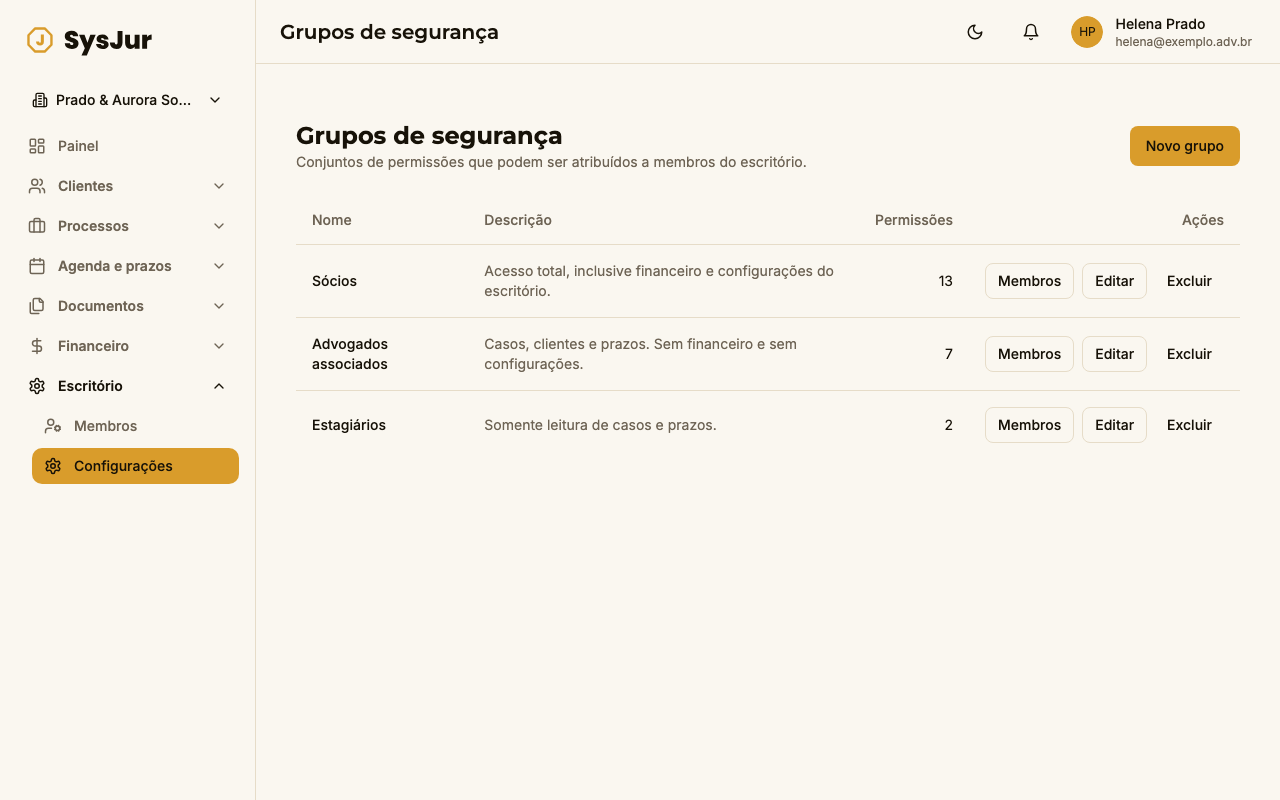
Em Escritório → Configurações → Grupos de segurança dá para ir além dos papéis e montar combinações específicas do seu escritório.
Você só concede o que tem. Ao criar ou editar um grupo, as permissões que você mesmo não tem aparecem desabilitadas (“Você não tem esta permissão”). Um grupo que contém alguma permissão que você não tem aparece com um cadeado, como somente leitura: você vê o grupo e quem está nele, mas não o edita, não inclui nem remove membros e não o exclui. Se o Owner colocar você num grupo com uma permissão a mais, você passa a poder repassá-la também — e deixa de poder no momento em que sai do grupo.
Seja qual for o papel, todo membro vê o nome dos colegas — inclusive dos que já saíram do escritório, para que casos antigos continuem mostrando o responsável — para poder escolher o responsável de um caso ou de um cliente. E-mail, papel e convites continuam visíveis só para quem administra os membros.
Comece restritivo. É muito mais fácil conceder um acesso que faltou do que descobrir, depois, que alguém teve acesso a algo que não devia — e num escritório de advocacia isso não é só constrangedor, é dado de cliente.
O que fazer em seguida
Com o escritório de pé e a equipe dentro, o próximo passo é começar o teste grátis de 3 dias, em Escritório → Configurações → Plano e consumo — o teste não pede cartão. Até a contratação, o escritório pode configurar os próprios dados, a equipe e os perfis de acesso, mas as funcionalidades — clientes, casos, contratos, prazos, publicações, documentos, portal do cliente e relatórios — ficam fechadas: no lugar delas aparece o convite Comece o teste grátis do SysJur, com o botão Conhecer o SysJur, uma apresentação guiada do que o sistema faz. Quem contrata é o responsável pelo escritório (Owner); os detalhes estão em Contratar um plano.
Com o teste começado, cadastre o primeiro cliente e abra o primeiro caso.
Página revisada em 18 de outubro de 2026.