
Abrir o portal do cliente
Emitir o link, entender o gate dos três dígitos, escolher andamento a andamento o que o cliente vê, conferir o que ele envia — e revogar quando precisar.
O portal é uma página que o seu cliente abre por um link, sem senha e sem instalar nada, para acompanhar o processo dele.
A regra que organiza tudo o que vem abaixo tem dois lados: o que vem do tribunal aparece no portal assim que chega, e você retira o que não quiser mostrar; o que o escritório escreve só aparece se você marcar. O que fica no portal é sempre uma decisão sua.
1. Emitir o link
O link pode abrir um caso ou o cliente inteiro:
- Link do caso — na página do caso, no cartão Portal do cliente. O cliente vê só aquele processo. Quem pode editar o caso gera esse link.
- Link do cliente — na ficha do cliente, no mesmo cartão. O cliente vê todos os casos dele,
com a linha do tempo de cada um — inclusive casos de outros advogados do escritório. Por isso ele exige
duas coisas: poder editar clientes e ter um papel com visão de todo o escritório. Por padrão,
isso é o Owner, o Sócio e o Advogado Sênior. O Financeiro e o Auxiliar Administrativo têm
visão de todo o escritório, mas não editam clientes — só geram o link se um grupo de segurança der a eles
essa permissão (veja a tabela O que cada papel faz, em
Criar o escritório e convidar a equipe, seção 4).
- Quem edita clientes mas vê só os próprios casos (Advogado, Paralegal, Recepcionista) vê o botão desabilitado, com o aviso “O portal do cliente mostra todos os casos dele. Peça a um administrador do escritório, ou compartilhe só o caso.” — gere o link pela página do caso.
- Quem não edita clientes vê, no cartão, que gerar os links do cliente é de quem pode editar clientes e vê todo o escritório.
Gerar link abre uma janela que pede o Nome do link — o nome é para você distinguir depois, quando houver mais de um, e o cliente não o vê (até 120 caracteres; por exemplo “Sra. Ana — WhatsApp”). O link só é criado quando você confirma Gerar link nessa janela; Cancelar não cria nada. Copie e envie por onde já fala com esse cliente.
Um link do cliente só continua abrindo enquanto quem o gerou tiver visão de todo o escritório. Se essa pessoa sair do escritório ou mudar para um papel que vê só os próprios casos, o link para de abrir — o cliente vê a mesma mensagem de um link revogado — e é preciso gerar outro. No cartão Portal do cliente, esse link aparece como “Inativo — quem gerou o link não tem mais acesso a todos os casos do cliente. Gere um novo.”; ele continua podendo ser revogado.
O link é a credencial. Quem tiver o endereço chega à porta do portal. É por isso que existe a conferência descrita a seguir, e é por isso que revogar é uma ação de um clique.
2. O que o cliente vê ao abrir
Ele não entra direto. A primeira tela pede os 3 primeiros dígitos do CPF ou CNPJ dele — a tela diz “Confirme que é você”.
É uma conferência leve, de propósito: senha para cliente vira ligação para o escritório na primeira semana. Três dígitos ele sabe de cor, e não estão no link.
Errar seguidamente bloqueia o link. Nesse caso o cliente vê Link bloqueado — “Houve tentativas demais de abrir este link com dígitos incorretos, então ele foi bloqueado por segurança. Peça um link novo ao seu advogado.” — e a saída é você emitir outro.
A página do link bloqueado, a do link revogado ou vencido (“Link indisponível”) e a de falha ao carregar não mostram marca nenhuma — nem a do escritório, nem a do SysJur —, também no título da aba: sem um link válido, a página não sabe de que escritório ele é.
3. Escolher o que o cliente vê
Aqui está o coração do portal. Ao registrar um evento na linha do tempo do caso existe a opção Enviar ao portal do cliente, e ela nasce desmarcada.
Ao marcar, a tela avisa: “O cliente vai ler exatamente este texto.” Não é um lembrete genérico — é o que muda o modo de escrever. Anotação interna e comunicação ao cliente têm tom, detalhe e risco diferentes.
Marque para o que importa ao cliente e não aparece no sistema processual: uma ida ao fórum, um despacho presencial, uma reunião, um documento que chegou.
Deixe desmarcado para estratégia, análise de risco, avaliação de proposta — tudo o que é raciocínio interno.
As duas origens da linha do tempo
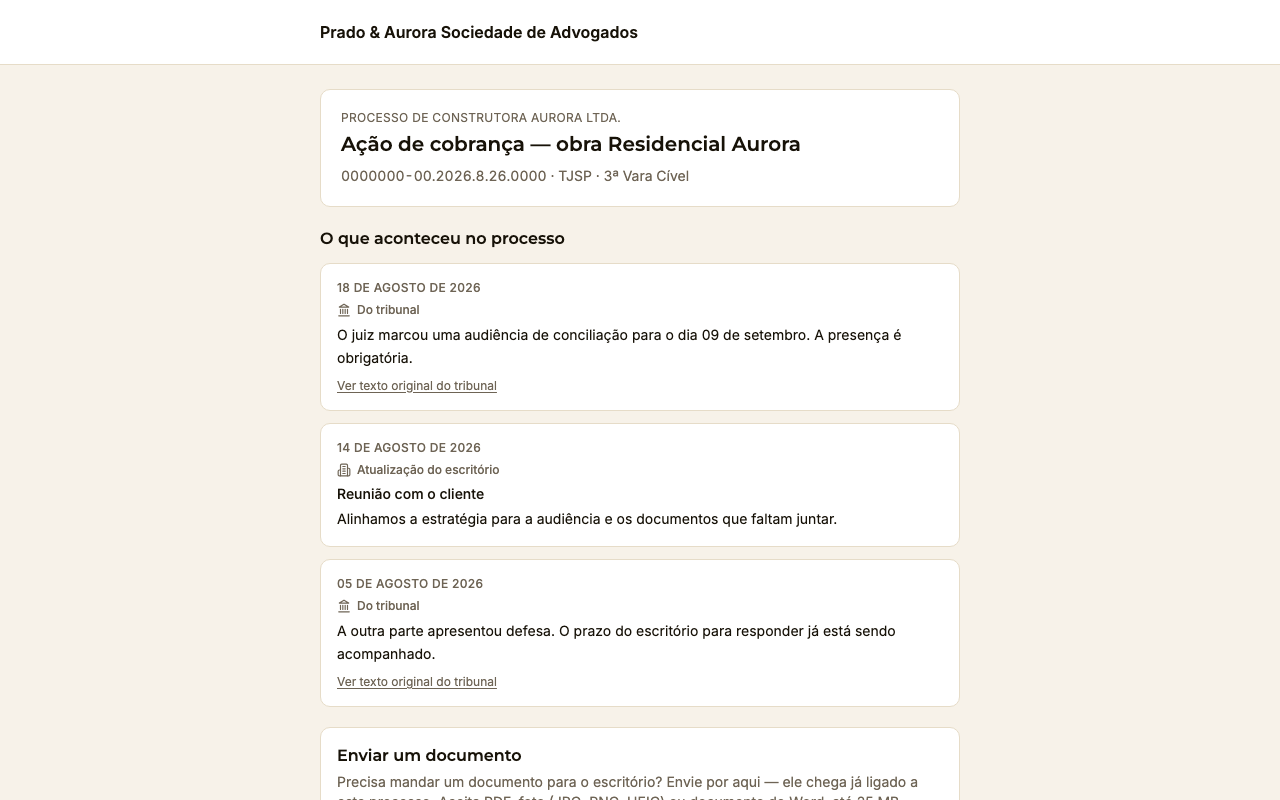
O que o cliente vê pode vir de dois lugares, e o portal identifica cada um com uma etiqueta acima do texto:
- Do tribunal — andamentos que chegam sozinhos pelo acompanhamento e aparecem no portal assim que chegam (você pode retirar qualquer um — veja Monitoramento processual), traduzidos para linguagem comum. Boa parte do que um processo produz é expediente de rotina — juntada, remessa, certidão de publicação. Quando é esse o caso e não há nada a fazer, o resumo diz isso, em vez de descrever o ato de um jeito que pareça novidade. O objetivo é o cliente saber quando pode ficar tranquilo, não só o que aconteceu.
- Atualização do escritório — o que você publicou à mão.
A distinção existe porque a responsabilidade é diferente: um veio da fonte oficial, o outro você escreveu.
4. Corrigir e revogar
Excluir um andamento publicado tira ele do portal. O sistema avisa antes: “Este andamento está publicado no portal do cliente. Excluir vai removê-lo de lá também. Confirma?”
Revogar o link corta o acesso na hora. A confirmação é explícita: “Revogar este link do portal? O cliente perde o acesso imediatamente. Para devolver o acesso, será preciso gerar um link novo.” Use ao encerrar a relação, ao trocar de contato na empresa, ou se suspeitar que o link circulou.
Trocar o cliente de um caso revoga os links do caso
O link do caso foi entregue a um cliente. Se você muda o caso de cliente — escolhendo, na edição do caso, outro cliente e um contrato dele —, os links do portal daquele caso são revogados na mesma hora em que você salva, e quem estava com o portal aberto perde o acesso imediatamente. Assim o cliente de antes não passa a ver o processo do cliente novo.
A tela avisa antes de salvar: “Os links do portal deste processo serão revogados; gere um novo para o cliente certo.” — e lembra que as atualizações do escritório já publicadas continuam na linha do tempo, à vista do cliente novo (veja abaixo). Depois de salvar, no cartão Portal do cliente do caso, esses links aparecem como Revogado. Gere um link novo e envie ao cliente certo.
Trocar para outro contrato do mesmo cliente, ou editar qualquer outro campo do caso, não mexe nos links. E o link do cliente de antes continua valendo para os casos que continuam sendo dele — só deixa de mostrar o caso que saiu.
O que o cliente de antes fez no portal daquele caso — os documentos que você pediu a ele e os arquivos que ele mandou — continua no caso, para o escritório, mas não aparece no portal do cliente novo: ele vê só o que for pedido a ele e o que ele mesmo enviar.
A linha do tempo é outra coisa: ela é do processo, não do cliente. Os andamentos do tribunal e os que você publicou no portal continuam nela, e o cliente novo passa a vê-los. Antes de gerar o link novo, revise os andamentos publicados: se algum foi escrito para o cliente de antes, despublique-o. O diálogo Gerar link do portal lembra disso na hora de emitir.
Quem pode emitir o link pode revogá-lo. Para o link de um cliente basta a permissão de escrever em clientes — e revogar não exige visão de todo o escritório, mesmo que gerar exija. Retirar o acesso aos dados de alguém nunca exige mais permissão do que concedê-lo, e não depende de acionar um advogado.
Toda publicação, edição e despublicação fica registrada. Se um dia surgir a pergunta “o cliente foi avisado disso?”, a resposta está no sistema, com data e autor — pelo mesmo prazo do andamento a que o registro se refere. Quando um andamento excluído sai num pedido de eliminação do cliente, o registro do que foi publicado sobre ele sai junto.
5. Os documentos que o cliente envia
Pelo portal, o cliente também pode mandar arquivos — um comprovante, uma foto de documento, o que você pediu. O que ele manda não entra direto no processo: chega numa caixa de entrada e espera alguém do escritório conferir.
Onde aparecem
- No caso, no cartão Enviados pelo cliente, com a contagem dos que aguardam e há quantos dias cada um espera.
- Na fila do escritório, em Envios do cliente, no grupo Documentos do menu. Ali estão todos os envios aguardando conferência, do mais antigo ao mais novo, com o cliente, o caso e o responsável pelo caso — o mesmo Responsável que aparece na tela do caso; se o caso não tem responsável escolhido, quem o cadastrou. Quem saiu da equipe aparece marcado como (fora da equipe) — é o envio que ninguém vai olhar se a tela não disser. Você filtra por responsável (inclusive Sob minha responsabilidade), e clicar no nome do caso ou do cliente filtra por ele. O painel inicial mostra quantos aguardam e há quanto tempo espera o mais antigo.
- No sino, para quem cuida do caso (responsável, atribuído e equipe do caso): um aviso por arquivo enviado, com o nome do caso. Clicar leva direto ao cartão Enviados pelo cliente daquele caso.
- Por e-mail, se você mantém os e-mails ligados nas preferências de notificação: um e-mail para vários envios seguidos. Ele sai cerca de 10 minutos depois do primeiro envio e junta os que chegarem nesse intervalo. O e-mail não cita caso, cliente nem arquivo — só avisa que há envios e leva à fila de Envios do cliente.
A fila mostra só os envios dos casos que você pode ver. As contagens “há mais de 30 dias” são para você enxergar o que está parado — não são prazo: nenhum envio aguardando conferência é apagado ou encerrado sozinho.
Conferir antes de decidir
Cada envio tem Baixar, no cartão do caso e na fila do escritório: abra o arquivo e confira antes de aceitar ou recusar. O arquivo é baixado, nunca aberto direto no navegador — ele veio de fora do escritório. Se o arquivo for idêntico a um documento que já está no processo, o envio avisa: “Idêntico a «nome», que já está no processo”.
O SysJur também confere, ao receber, se o conteúdo do arquivo é mesmo do tipo que ele diz ser: um arquivo renomeado para .pdf que não é PDF é recusado na hora, no portal e no upload do escritório.
As três decisões
Em Analisar, você vai ao caso e decide:
- Aceitar — o arquivo vira documento do processo. O SysJur pede confirmação. Se você pode classificar documentos, a mesma janela pergunta a finalidade, o que temos em mãos e como o documento nasceu — nada vem marcado, porque declarar é de quem conferiu. Respondendo, o documento já entra classificado; sem resposta, ele vai para a fila de classificação. (Documento do cliente ainda espera, na mesma fila, o registro da entrega — exceto com a finalidade Mandato em curso.) Na lista de documentos do caso, ele aparece como enviado pelo cliente, pelo portal, com quem aceitou e quando.
- Recusar — o arquivo volta ao cliente com um motivo. O motivo é lido pelo cliente: escreva para ele saber o que mandar de novo.
- Cancelar envio — encerra o envio sem analisar, quando não há nada a conferir: foi mandado por engano, é repetido, ou o cliente pediu para retirar. Escolha o motivo; em Outro motivo, descreva — esse texto é de uso interno, não é mostrado ao cliente, e não deve trazer nomes, CPF ou outros dados pessoais. Cancelar não pode ser desfeito.
Se o envio respondia a um pedido de documentos, recusar ou cancelar devolve o item a falta enviar, e o cliente pode mandar de novo. Cancelar não apaga a recusa anterior que o cliente ainda precisa ler.
Quando o conteúdo de um envio já foi eliminado a pedido do titular, Aceitar e Recusar não aparecem — não há arquivo para conferir, e um motivo de recusa escrito agora seria um dado novo sobre o titular depois do pedido dele. Para encerrá-lo, use Cancelar envio. Esse envio não conta como aguardando conferência: sai da fila do escritório e do número do caso, e a caixa do caso mostra Conteúdo eliminado, com a data.
O que o cliente vê
Em Seus envios, o cliente vê o que mandou e ainda está com o escritório: aguardando a conferência do escritório ou aceito pelo escritório, com a data. A página se atualiza logo depois de cada envio — o item do pedido de documentos passa a enviado sem precisar recarregar.
Recusados e cancelados aparecem para ele em Envios que precisam de atenção. No recusado, o motivo que você escreveu; no cancelado, uma frase fixa — por exemplo, “Encerrado a seu pedido.” ou “Encerrado pelo escritório: envio feito por engano.” — nunca o texto interno. Ele também recebe um e-mail avisando, sem o nome do arquivo.
Por quanto tempo o arquivo fica
O conteúdo de um envio recusado ou cancelado é eliminado 90 dias depois da decisão. Até lá, o cliente pode baixá-lo pelo portal e enviar de novo. A tela mostra a data programada. Se for necessário conservar o arquivo — uma disputa concreta, por exemplo —, registre uma preservação excepcional no próprio envio: enquanto ela valer, nada é eliminado. Uma preservação declarada para os envios do cliente inteiro tem o mesmo efeito — a tela, o portal e os avisos passam a dizer que a eliminação está suspensa, sem data. Depois da eliminação fica só o registro mínimo: que houve o envio, quando, e qual foi a decisão.
Registrar, revisar e revogar uma preservação pedem, cada um, o fundamento por escrito: pelo menos 20 caracteres. O campo mostra quantos faltam, e o botão só se libera quando o mínimo é atingido.
Se o envio já foi aceito, a preservação registrada no próprio envio segura também o documento que o aceite criou no acervo: ele não pode ser excluído até essa preservação ser revogada. (A preservação dos envios do cliente inteiro não alcança o documento do acervo — para ele vale a preservação dos documentos do cliente.)
6. A marca do escritório no portal e nos e-mails
Em todos os planos, o portal mostra a identidade visual do escritório: o logotipo, o nome e a cor — cadastre-os em Escritório → Configurações → Escritório, em Identidade visual. A cor é a Cor primária: o cabeçalho e os botões do portal ficam nela, e o texto que fica sobre ela é branco ou preto, o que for mais legível — qualquer cor que você escolher continua legível, e a tela mostra uma amostra. A mesma regra vale para os cabeçalhos e totais das tabelas nos PDFs e planilhas que o sistema gera.
Os e-mails que o SysJur manda aos seus clientes (pedido de documentos, documento recusado, lembrete de cobrança e os avisos sobre os arquivos que ele enviou) dizem qual escritório está falando e trazem o contato do escritório — o e-mail, o telefone e o WhatsApp do cadastro —, para o cliente saber a quem pedir o link do portal, que nunca vai no e-mail.
Nos planos Solo e Escritório, o rodapé do portal diz que ele é oferecido pelo SysJur, e os e-mails chegam com o SysJur como remetente, com o nome do escritório no assunto.
Nos planos Banca e Corporativo, o “whitelabel” inclui:
- portal do cliente sem a marca SysJur, com o título e o ícone da aba do escritório
- e-mails aos clientes do escritório com o logotipo dele e o nome do escritório como remetente
O endereço de envio dos e-mails continua sendo o do SysJur: só o nome do remetente é o do escritório. A prévia do link do portal — o texto que aparece ao colá-lo no WhatsApp ou num e-mail — também leva o nome do escritório, e não o SysJur.
O whitelabel ainda não inclui:
- endereço (domínio) próprio para o portal
- e-mails saindo do domínio do escritório
- página de assinatura eletrônica com a marca do escritório
O que fazer em seguida
O portal fica muito mais útil quando os andamentos do tribunal chegam sozinhos. É o próximo passo.
Página revisada em 18 de outubro de 2026.