
Enviar um documento para assinatura
Mandar um PDF para uma ou mais pessoas assinarem, entregar os links pelo seu canal, cancelar se precisar e receber o documento assinado de volta nos documentos do caso.
Você manda um PDF do caso para assinatura de uma ou mais pessoas, recebe um link para cada uma, entrega esses links pelo seu canal e o documento assinado volta sozinho para os documentos do caso quando todos tiverem assinado.
Duas coisas valem saber antes de começar, porque mudam o que você faz:
- O link é seu para enviar. O SysJur não manda e-mail para quem vai assinar. Você copia o link de cada pessoa e o envia pelo canal em que já fala com ela — WhatsApp, e-mail, o que for. A conversa com o cliente continua sendo sua.
- Só PDF. O botão de assinar só aparece em arquivos PDF. Se o documento estiver em Word, exporte para PDF e envie de novo.
1. Mandar o documento
Na página do caso, no cartão Documentos, cada PDF tem o botão Assinar.
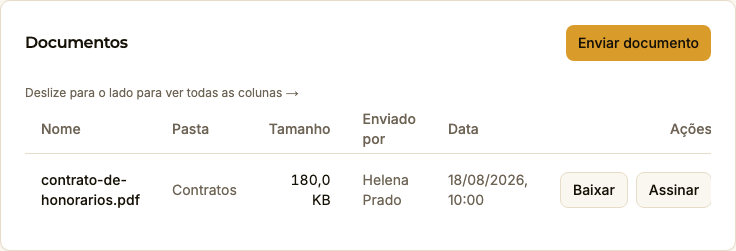
Ao clicar, você informa nome e e-mail de quem vai assinar. Esses dados aparecem no comprovante de assinatura — são eles que dizem quem assinou.
Mais de uma pessoa? Use Adicionar signatário e informe nome e e-mail de cada uma — até 10 por envio. Cada pessoa recebe um link próprio, e todas podem assinar ao mesmo tempo, em qualquer ordem. Cada pessoa precisa de um e-mail diferente: o mesmo e-mail duas vezes não é aceito.
As assinaturas são posicionadas no rodapé da última página: as duas primeiras lado a lado e, a partir da terceira, em linhas logo acima. Você não precisa escolher onde. Com muitas pessoas, deixe espaço livre no fim da última página, para as assinaturas não ficarem sobre o texto.
O diálogo mostra também quanto resta da franquia de assinaturas do seu plano no mês e o preço de cada envio acima dela — por exemplo, “Restam 17 de 20 assinaturas do seu plano neste mês. Acima disso, R$ 1,10 por envio.” Quando a franquia já acabou, ele avisa que este envio será cobrado como excedente.
Confira os nomes e os e-mails antes de confirmar. Se errar, você pode cancelar a solicitação (veja o passo 4) e enviar de novo com os dados certos.
2. Entregar o link ao cliente
Enviado o documento, aparece na página do caso um cartão Assinaturas, com uma linha por solicitação. Cada linha diz qual documento foi enviado e em que dia — com dois envios no mesmo caso, é assim que você distingue a procuração do contrato. Em cada linha estão também as pessoas que vão assinar, cada uma com a sua situação: Aguardando, Assinou, Recusou ou Link cancelado. Enquanto falta alguém, a solicitação está Aguardando assinatura.
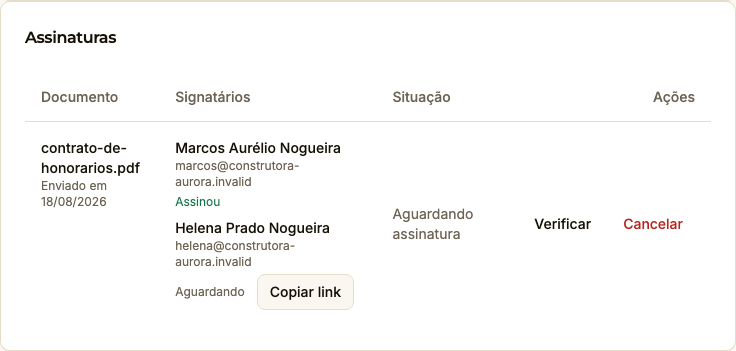
Ao lado de cada pessoa que ainda não assinou há o botão Copiar link. Copie e mande o link a essa pessoa — cada link é de uma pessoa só. Ela abre a página de assinatura no navegador, sem instalar nada e sem criar conta.
Quem tem o link, assina. Trate-o como você trata uma procuração em branco: mande só para a pessoa certa, pelo canal certo.
3. Receber o assinado
Quando todos assinam, o PDF assinado entra automaticamente nos Documentos do caso, na pasta
Assinados, com o nome do original seguido de (assinado) — procuracao.pdf volta como
procuracao (assinado).pdf. A situação na linha passa a Assinado. Enquanto falta alguém, o documento não
volta: ele só está pronto com todas as assinaturas.
Isso acontece sozinho, em poucos minutos. Se você acabou de ver a última pessoa assinar e quer o documento agora, clique em Verificar — a consulta é imediata.
Se alguém clicar em Recusar na página de assinatura, a solicitação passa a Recusada — por exemplo, “Recusada por Ana Souza; os demais links foram cancelados”. Com uma recusa, o documento nunca ficará assinado por todos, então o SysJur cancela sozinho os links de quem ainda não assinou: você não precisa clicar em Cancelar. Quem abrir um desses links vê que a solicitação foi cancelada.
- As assinaturas que já tinham sido dadas continuam registradas no serviço de assinatura, mas o documento não volta assinado para o caso — um PDF com parte das assinaturas não é o documento que você mandou assinar.
- Se o serviço de assinatura estiver fora do ar na hora, a linha mostra “cancelando os demais links…” e o SysJur tenta de novo sozinho em poucos minutos (ou na hora, se você clicar em Verificar).
- O envio continua contando como uma assinatura do plano. Para colher as assinaturas de novo, faça um novo envio.
4. Cancelar uma solicitação
Enviou para a pessoa errada, com o documento errado, ou o acordo mudou? Na linha da solicitação, clique em Cancelar e confirme.
- Os links de quem ainda não assinou deixam de valer na hora. Quem abrir o link vê que a solicitação foi cancelada.
- As assinaturas que já foram dadas continuam registradas no serviço de assinatura, mas o documento não volta assinado para o caso.
- Nada é apagado: o documento original continua onde estava, e a solicitação fica na lista como Cancelada.
- Se todos já tinham assinado antes de você clicar, não há o que cancelar: a solicitação fecha como Assinado e o PDF entra nos documentos do caso.
Para assinar de novo, faça um novo envio. O cancelamento não devolve a assinatura do plano: o documento já foi enviado ao serviço de assinatura.
O que a assinatura vale juridicamente
É uma assinatura eletrônica avançada, na definição do art. 4º, II da Lei 14.063/2020: o documento assinado carrega, embutido nele, um certificado que registra quem assinou, quando, e que o arquivo não foi alterado depois.
Ela não é assinatura qualificada com certificado ICP-Brasil do signatário. Para os atos em que a lei ou o outro lado exigem ICP-Brasil — protocolo em alguns sistemas do Judiciário, por exemplo — continue usando o seu certificado onde ele é exigido.
Na prática, para contrato de honorários, procuração, declaração e acordo entre as partes, a assinatura avançada é aceita e a prova viaja junto com o arquivo: quem receber o PDF consegue verificar a assinatura mesmo anos depois.
O que o seu cliente vê, e o que ele vai te perguntar
Esta seção existe porque a pessoa que recebe o link não é usuária do SysJur e não tem a quem perguntar além de você. Vale ler antes de mandar o primeiro.
Vão pedir CPF e data de nascimento a ele. Não é opcional e não é escolha sua: o serviço de assinatura exige os dois de todo signatário, e eles entram no comprovante — é parte do que dá força probatória à assinatura. O CPF aparece mascarado na página de validação; a data de nascimento aparece por extenso.
A página de assinatura mostra um aviso de termos do prestador. Enquanto a personalização da marca não estiver concluída, ele fala em nome do serviço de assinatura, não do seu escritório.
“Preciso de certificado digital?” Não. Nem certificado, nem conta, nem aplicativo. Ele abre o link, confere os dados e clica em aceitar.
“Isso vale mesmo?” Vale — é a assinatura eletrônica avançada descrita acima. Se ele pedir detalhes, o próprio PDF assinado traz, na última página, quem assinou, quando, de que endereço de IP, e um selo que qualquer leitor de PDF consegue verificar.
Um aviso prático: quem tem o link assina. Cada pessoa tem o seu; não encaminhe o link de uma para outra.
Perguntas frequentes
O cliente precisa de conta ou de aplicativo? Não. Ele abre o link no navegador do celular ou do computador.
O cliente recebe e-mail do sistema? Não. Quem entrega cada link é você. Isso é deliberado: o seu cliente não recebe mensagem de uma marca que ele não conhece no meio de um assunto do escritório.
Posso mandar o mesmo documento para duas pessoas? Sim — no mesmo envio, até 10 pessoas. Cada uma recebe um link próprio e o PDF volta quando todas tiverem assinado. Um envio com várias pessoas conta como uma assinatura do plano.
Dá para escolher a ordem em que as pessoas assinam? Não. Todos podem assinar ao mesmo tempo, em qualquer ordem. Se a ordem importa, entregue os links na ordem que você quiser.
Dá para cancelar uma solicitação enviada? Sim, enquanto falta alguém assinar: clique em Cancelar na linha dela (veja o passo 4). Os links pendentes deixam de valer na hora. Numa solicitação Recusada não há o botão: o SysJur já cancela sozinho os links de quem não tinha assinado.
E se uma das pessoas recusar? A solicitação passa a Recusada, e os links de quem ainda não tinha assinado são cancelados automaticamente (veja o passo 3). O documento não volta assinado para o caso; para tentar de novo, faça um novo envio.
Onde fica o documento original? Onde estava. O assinado entra como um novo documento, na pasta Assinados — o original não é alterado nem substituído. E o assinado não mostra o botão Assinar: assinar por cima de uma assinatura não é o que se quer, e consumiria uma assinatura do seu plano à toa.
E se o escritório cancelar a assinatura do SysJur? As solicitações que ainda esperavam alguém são canceladas quando o acesso termina, e os links delas deixam de valer. Os PDFs assinados vão na exportação do acervo, exatamente como o serviço de assinatura os devolveu. Na eliminação, 30 dias depois, os documentos não são apagados no serviço de assinatura (isso esvaziaria a página de validação para a qual o PDF aponta), e a conta do escritório lá é desativada. Os detalhes estão em Plano e cobrança.
Quantas assinaturas o meu plano inclui?
| plano | incluídas por mês | acima disso |
|---|---|---|
| Solo | nenhuma — você paga por uso | R$ 1,10 cada |
| Escritório | 20 | R$ 1,10 cada |
| Banca | 60 | R$ 1,10 cada |
| Corporativo | sob consulta | sob consulta |
Passar da franquia não bloqueia o envio: a assinatura sai, e o excedente — R$ 1,10 por assinatura — é cobrado no fechamento do mês, numa cobrança separada da mensalidade e discriminada por item. O consumo do período e o excedente projetado aparecem em Escritório → Configurações → Plano e consumo, junto das outras franquias.
O envio foi recusado com uma mensagem sobre o plano. O que faço? A mensagem diz qual é a causa, e cada uma se resolve num lugar:
- “Seu plano não inclui assinatura eletrônica” — o escritório está sem plano ativo. Escolha um em Escritório → Configurações → Plano e consumo; todos os planos incluem assinatura.
- “Há um pagamento do plano em atraso” — com uma semana de atraso, novas contratações ficam pausadas, e enviar para assinatura é uma delas. Regularize o pagamento em Escritório → Configurações → Plano e consumo e o envio volta a funcionar. As assinaturas já enviadas não são afetadas.
- “A cota de assinaturas do seu plano acabou” — só acontece em plano sem excedente; os planos da tabela acima têm excedente e não chegam a este ponto.
Em nenhum dos três casos o documento chega ao serviço de assinatura, e nada é cobrado.
Página revisada em 18 de outubro de 2026.