
Documentos e modelos
Guardar os arquivos do processo, organizar por pasta, pedir documentos ao cliente, classificar o que ele confiou ao escritório e gerar PDFs a partir de modelos com os dados do caso.
O grupo Documentos do menu tem quatro telas:
- Documentos — todos os arquivos do escritório que você pode ver, num lugar só.
- Envios do cliente — o que o cliente mandou pelo portal e ainda espera conferência.
- Classificação — os documentos que ainda precisam de uma declaração sobre por que ficam com o escritório.
- Modelos — textos com marcadores que viram PDF preenchido com os dados de um caso.
O arquivo, porém, entra pelo caso: é na ficha do caso que se envia documento, pede documento ao cliente e manda para assinatura.
Quem faz o quê
| O que | Quem pode, por padrão |
|---|---|
| Ver documentos | Owner, Sócio, Advogado Sênior, Advogado¹, Advogado Júnior¹, Paralegal¹, Auxiliar Administrativo e Financeiro |
| Enviar documentos e pedir documentos ao cliente | Owner, Sócio, Advogado Sênior, Advogado¹, Advogado Júnior¹ e Paralegal¹ |
| Excluir documentos | Owner, Sócio, Advogado Sênior e Advogado¹ |
| Ver Envios do cliente | quem vê casos: Owner, Sócio, Advogado Sênior, Advogado¹, Advogado Júnior¹, Paralegal¹, Estagiário¹ e Assistente¹ |
| Classificar documentos e registrar a entrega | Owner, Sócio, Advogado Sênior e Advogado¹ |
| Ver os modelos | Owner, Sócio, Advogado Sênior, Advogado, Advogado Júnior, Paralegal, Auxiliar Administrativo e Financeiro |
| Criar, editar e excluir modelos e Gerar PDF | Owner, Sócio, Advogado Sênior e Advogado¹ |
¹ Só nos casos de que a pessoa participa. Os modelos são do escritório inteiro; o PDF, porém, só se gera para um caso que a pessoa vê.
O que o papel não faz pode ser concedido a uma pessoa por um grupo de segurança (veja Criar o escritório e convidar a equipe, seção 4).
1. Enviar um documento
Na ficha do caso, cartão Documentos → Enviar documento: escolha o arquivo e, se quiser, uma pasta.
- Formatos: PDF, DOC, DOCX, XLS, XLSX, PNG, JPG ou TXT, até 25 MB por arquivo.
- O conteúdo é conferido. Um arquivo renomeado para .pdf que não é PDF é recusado, com o motivo.
- Arquivo repetido é aceito, mas a tela avisa: “Documento enviado — é idêntico a «nome», que já estava aqui.” Assim você decide se quer manter as duas cópias.
- Não há controle de versões. Enviar uma versão nova de um arquivo cria outro documento, ao lado do anterior; para não confundir, dê nomes que digam a versão (contrato-v2.pdf) ou exclua o que ficou velho.
A pasta é um rótulo. Você digita o nome no envio (Petições, Contratos…) e ele organiza a lista; não há pastas a criar antes, nem como mover o documento depois. Duas pastas se preenchem sozinhas: os PDFs gerados de modelo entram em Gerados, e os documentos assinados eletronicamente, em Assinados.
2. A lista de documentos
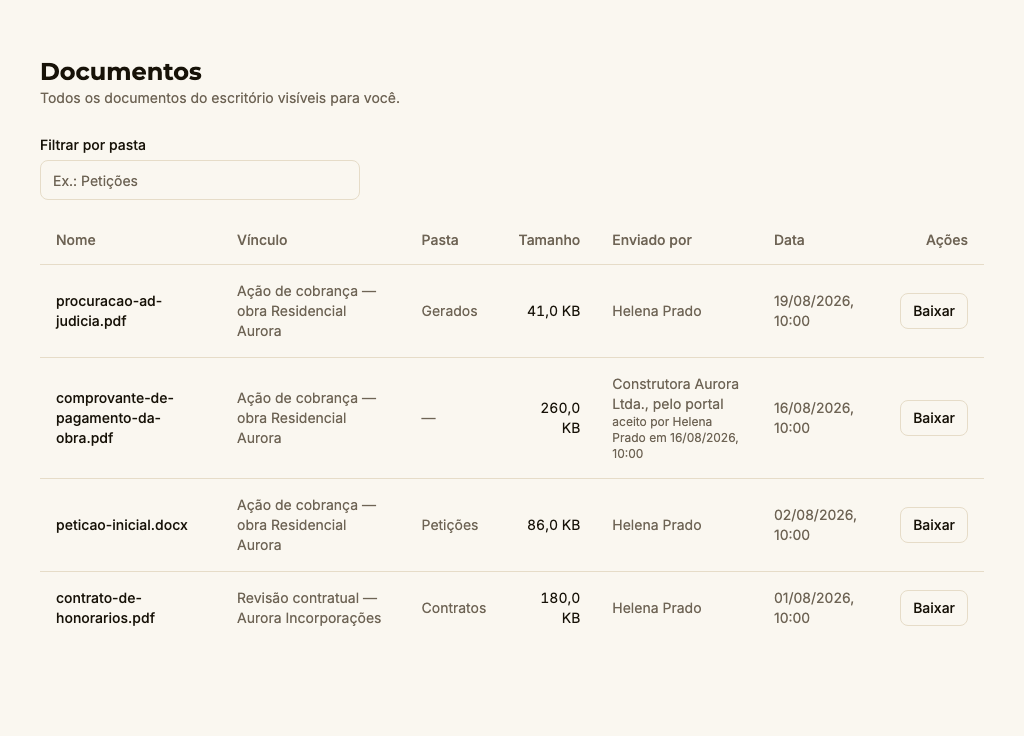
Em Documentos → Documentos estão os arquivos do escritório que você pode ver, de todos os casos, com o Vínculo (o caso ou o cliente), a Pasta, o Tamanho, Enviado por e a Data. O documento que o cliente mandou pelo portal aparece como enviado por ele, pelo portal, com quem o aceitou e quando. A lista mostra até 100 documentos; para achar um mais antigo, filtre pela pasta ou abra o caso.
Filtrar por pasta mostra só a pasta digitada — escreva o nome exatamente como foi dado no envio, com as mesmas maiúsculas e acentos.
Baixar baixa o arquivo. Excluir pede confirmação e não pode ser desfeito. Três exceções:
- o documento que o cliente confiou ao escritório e ainda não lhe foi entregue pede um motivo para sair — veja Excluir um documento do cliente que ainda não foi entregue, em Cadastrar clientes, casos e contratos;
- o documento sob preservação não pode ser excluído enquanto ela valer;
- o documento já mandado para assinatura eletrônica não pode ser excluído.
Para mandar um PDF para assinatura, use o botão Assinar no cartão Documentos do caso — veja Enviar um documento para assinatura.
3. Pedir documentos ao cliente
Na ficha do caso, cartão Documentos pedidos ao cliente → Pedir documentos. Escreva um item por documento (até 20 itens, “comprovante de residência dos últimos 3 meses”) e, se quiser, uma observação. A observação é lida pelo cliente, no portal e no e-mail — não escreva nada interno nela.
Pedir e avisar o cliente cria a lista e manda um e-mail ao cliente com os itens, se ele tiver e-mail no cadastro. Sem e-mail, o pedido é criado do mesmo jeito e o cliente o vê no portal, e a confirmação da tela avisa que ele não tem e-mail cadastrado: avise-o pelo seu canal. Se o e-mail não sair por outro motivo, a confirmação também diz. O e-mail não traz link: ele diz para o cliente abrir o link do portal que o escritório mandou. Por isso, antes de pedir, confira se o cliente já tem o link do portal (veja Abrir o portal do cliente).
Depois de criado, o pedido não se edita nem se cancela: para pedir outra coisa, faça um pedido novo.
No cartão, cada pedido mostra quem pediu, quando e quantos itens já foram enviados — o mesmo número que o cliente vê. Cada item fica Aguardando o cliente, Enviado — conferir ou Aceito; o item recusado volta a Aguardando o cliente, com o motivo que você escreveu.
4. Envios do cliente
O que o cliente manda pelo portal não entra direto no processo: espera conferência na fila Documentos → Envios do cliente e no cartão Enviados pelo cliente do caso. Aceitar, recusar e cancelar um envio estão em Abrir o portal do cliente, seção 5.
5. Classificação: por que o documento fica com o escritório
Para cumprir a LGPD, o SysJur precisa saber, de cada documento do cliente, por que ele continua com o escritório — a finalidade (Mandato em curso, Obrigação legal ou regulatória, Prestação de contas, Defesa profissional do escritório ou Sem finalidade remanescente) — e se o que o cliente confiou ao escritório já lhe foi entregue. É isso que decide, num pedido de eliminação do titular, o que sai e o que fica, e por quanto tempo.
A fila de Documentos → Classificação mostra o que falta declarar. A tela só aparece para quem pode classificar (por padrão, Owner, Sócio, Advogado Sênior e Advogado). Como declarar, registrar a entrega, revisar uma finalidade vencida e trocar uma finalidade estão em Documentos do cliente: classificar e registrar a entrega, em Cadastrar clientes, casos e contratos.
6. Modelos
Um modelo é um texto com marcadores — {{client.name}}, {{case.cnj_number}} — que o SysJur
substitui pelos dados de um caso para gerar um PDF: procuração, contrato de honorários, petição simples.
Criar um modelo
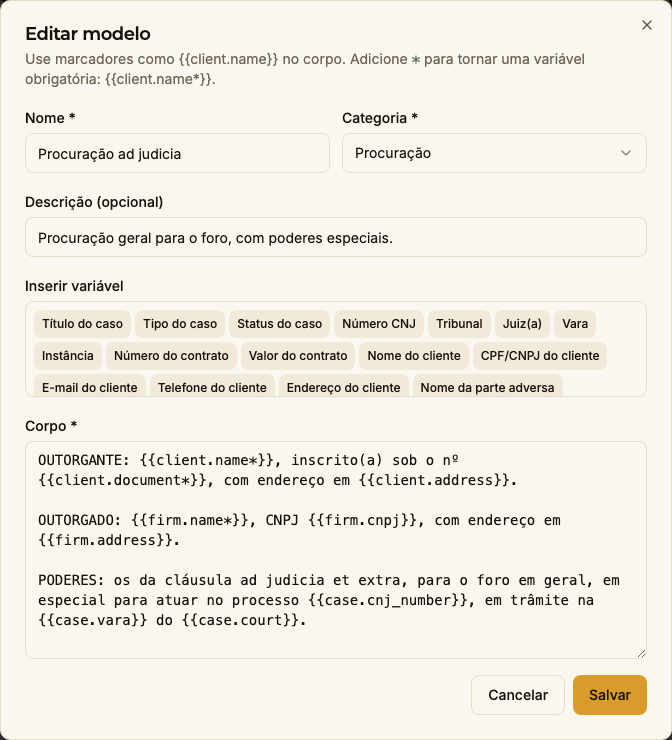
Em Documentos → Modelos → Novo modelo: Nome, Categoria (Petição, Contrato, Procuração ou Outro), Descrição (opcional) e o Corpo.
- Use os botões de “Inserir variável” para pôr um marcador onde está o cursor. É o jeito seguro: o marcador sai escrito do jeito que o SysJur entende.
- Marcador obrigatório: acrescente
*antes do fechamento —{{client.name*}}. Sem o dado no caso, o PDF não é gerado. Sem o*, o marcador sem dado sai em branco no documento. - Marcador que o SysJur não conhece não é salvo. Enquanto você digita, a tela avisa os marcadores
fora do catálogo ou mal escritos (
{{Client.Name}},{{cliente.nome}}), com a sugestão do certo; e Salvar recusa o modelo até corrigir. Assim nenhum documento sai com uma lacuna ou com o marcador impresso.
As variáveis disponíveis:
| grupo | variáveis |
|---|---|
| Caso | título, tipo, status, número CNJ, tribunal, juiz(a), vara, instância |
| Contrato | número, valor |
| Cliente | nome, CPF/CNPJ, e-mail, telefone, endereço |
| Parte adversa | nome, CPF/CNPJ — da primeira parte adversa do caso |
| Escritório | nome, CNPJ, endereço |
Três cuidados com o que a variável imprime:
- CPF e CNPJ válidos saem com a pontuação (000.000.000-00); passaporte e outros documentos saem como foram digitados.
- Tipo e status do caso saem com o rótulo da tela (Ação Judicial, Aberto), e a instância sai só como o número.
- Valor do contrato só é preenchido para quem pode ver contratos: para os demais, ele fica em
branco — ou, se o marcador for obrigatório, a tela diz que outra pessoa precisa gerar o documento. E o
contrato sem valor definido conta como dado faltante: com o marcador obrigatório o PDF não é gerado;
sem o
*, o valor sai em branco.
O corpo é texto simples. Cada quebra de linha vira um parágrafo, e uma linha em branco vira um espaço entre parágrafos; não há negrito, itálico nem tabela. Para um documento com formatação elaborada, gere o PDF e complete-o fora, ou mantenha o modelo no seu editor de texto.
Gerar o PDF
Na lista de modelos, Gerar PDF → escolha o caso. Antes de gerar, a tela confere as variáveis
daquele caso e lista, pelo nome técnico (client.document), as obrigatórias sem valor — preencha o
dado no caso ou no cliente, ou torne a variável opcional no modelo. Sem pendência, diz quantas variáveis
o modelo usa e libera Gerar e baixar, que cria o PDF, salva nos documentos do caso (pasta
Gerados, com o nome do modelo no nome do arquivo) e o baixa. Cada geração cria um documento novo.
O PDF leva no cabeçalho o nome, o CNPJ e o endereço do escritório — com um fio na cor primária, se ela estiver definida em Configurações → Escritório —, o título Contrato ou Procuração para essas categorias, o corpo preenchido, e no rodapé “Gerado em” — a data e a hora de Brasília — e o número da página. O logotipo não entra.
Confira sempre o documento gerado antes de usá-lo. O SysJur preenche o que está cadastrado; se o endereço do cliente está desatualizado, o PDF também estará.
O que fazer em seguida
Com o documento pronto, o passo natural é colher a assinatura: veja Enviar um documento para assinatura.
Página revisada em 18 de outubro de 2026.