
Plano e cobrança: contratar, acompanhar o consumo, trocar de plano e cancelar
Como escolher e contratar um plano pela própria tela, o que acontece durante os 3 dias de teste, quando a primeira cobrança cai, o que cada estado da assinatura significa, o que acontece no atraso e depois do encerramento, como ler o consumo das franquias, como o excedente é cobrado, como trocar de plano, e como cancelar e levar os seus dados.
A contratação é feita por você, na tela, sem precisar falar com ninguém. Não há proposta a pedir nem chamado a abrir.
Quem contrata precisa ser dono do escritório (Owner) — não basta ter acesso às configurações. O motivo é simples: contratar é assumir uma obrigação financeira e aceitar os Termos e o Adendo em nome do escritório.
Antes de contratar
Um escritório recém-criado ainda não contratou nada. Até começar o teste, ele pode configurar os próprios dados, a equipe e os perfis de acesso e conhecer o SysJur pela apresentação guiada — o botão Conhecer o SysJur no convite que aparece no lugar das telas. As funcionalidades — clientes, casos, contratos, prazos, acompanhamento, publicações, documentos, assinatura eletrônica, portal do cliente, relatórios e importações — ficam disponíveis a partir da contratação, que começa o teste.
Antes da contratação não há plano: o limite de usuários, as franquias e o prazo de resposta do suporte são os do plano que você escolher, e passam a valer quando você o contrata. Por isso a tela Membros não mostra limite antes disso. Só tenha em mente que, ao contratar, a equipe precisa caber no plano escolhido (seção 4).
1. Escolher o plano
Vá em Escritório → Configurações → Plano e consumo. Se o escritório ainda não tem assinatura, o cartão Contratar um plano aparece no topo.
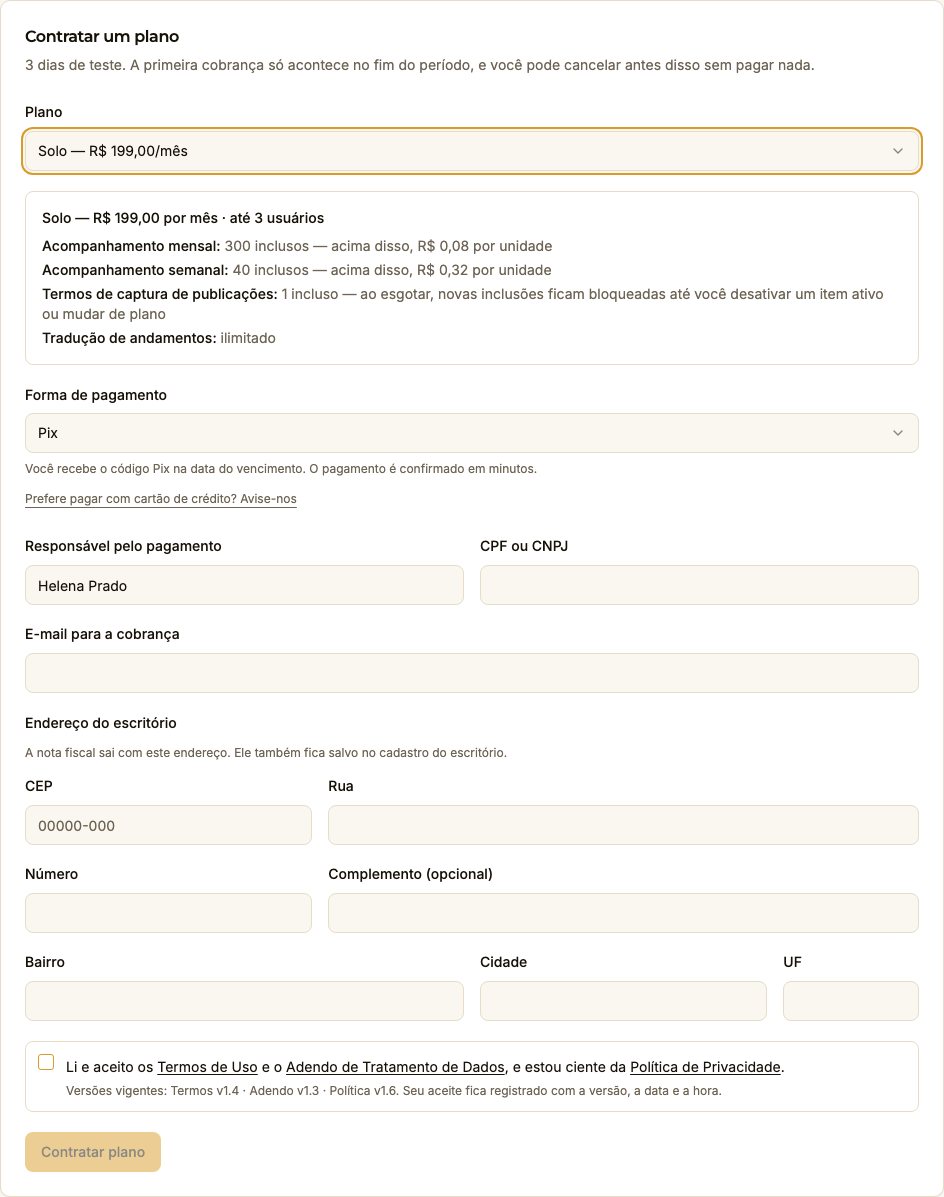
Se você escolheu o plano no site, antes de criar a conta, ele já vem marcado aqui — dá para trocar. Vale no mesmo navegador por até 7 dias, mesmo que o link de confirmação do e-mail abra em outra aba; em outro aparelho, escolha de novo aqui.
Ao escolher um plano, o resumo mostra o que ele inclui antes de você contratar: quantos processos você pode acompanhar em cada frequência, quantos termos de captura, e o que acontece se você passar da franquia.
Essa parte merece atenção, porque as franquias se comportam de dois jeitos diferentes:
- Onde há preço por unidade, passar da franquia não bloqueia: o excedente é cobrado e o trabalho continua. É assim de propósito com o acompanhamento — parar de monitorar um processo é prazo que ninguém vê passar. Como e quando ele é cobrado está na seção 7.
- Onde não há preço por unidade — hoje, os termos de captura —, esgotar a franquia bloqueia novos termos. Essa franquia conta quantos estão ativos agora, não quantos foram cadastrados no mês: o que libera espaço é desativar um termo, e reativar um termo ocupa espaço como cadastrar um novo.
O plano Corporativo não aparece na lista. Ele é negociado caso a caso e não se contrata por aqui.
2. Os 3 dias de teste
Todo escritório tem direito a 3 dias de teste, uma vez, contados do momento em que você contrata o plano — não da criação do escritório. Antes de contratar, o cartão Contratar um plano já diz quantos dias de teste o seu escritório tem.
O acesso vale desde o momento em que você contrata: o plano é ligado na hora, com as franquias inteiras. A primeira cobrança é gerada com vencimento no fim do período — nada é cobrado antes disso.
A tela mostra os dois números que interessam: quantos dias faltam e a data da primeira cobrança.
Cerca de 24 horas antes do fim do teste, quem responde pela assinatura do escritório (por padrão, o Owner, o Sócio e o Financeiro — quem pode emitir faturas) recebe um lembrete por e-mail — e o mesmo aviso no sino da plataforma — com a data de vencimento da primeira cobrança. O lembrete não traz valor nem link de pagamento: ele leva você à tela de plano. Para continuar, pague a primeira cobrança até o vencimento — Pix e boleto não se pagam sozinhos, e o Asaas, nosso intermediador de pagamentos, envia a cobrança por e-mail. Para não continuar, cancele antes dessa data, e nada é cobrado.
O teste é um por escritório. Cancelar uma assinatura e contratar de novo não recomeça o período — a segunda contratação já vem com cobrança normal, e o cartão de contratação avisa isso antes do clique.
3. Forma de pagamento
Você escolhe entre Pix e boleto:
- Pix — o código chega na data do vencimento, e o pagamento é confirmado em minutos.
- Boleto — chega por e-mail e traz também um QR Code Pix. Pagando pelo código de barras, a compensação leva até 1 dia útil.
Cartão de crédito ainda não está disponível. Se você preferiria pagar com cartão, escolha o plano e clique em Prefere pagar com cartão de crédito? Avise-nos, logo abaixo da forma de pagamento: registramos o interesse do escritório (com o plano escolhido) e avisaremos quando passarmos a aceitar cartão. O clique não contrata nada e não muda a forma de pagamento — a contratação continua por Pix ou boleto.
Em breve: Pix Automático. Estamos preparando o débito automático da mensalidade pelo Pix Automático, autorizado uma vez no aplicativo do seu banco. Ele ainda não está disponível: até lá, a mensalidade é paga por Pix ou boleto, como descrito acima. Quando ficar disponível, a opção aparecerá na tela de plano.
4. Dados do responsável pelo pagamento
Nome, CPF ou CNPJ e um e-mail para a cobrança. Se o escritório já tiver CNPJ e e-mail cadastrados, os campos vêm preenchidos — dá para trocar. O nome vem com o do escritório quando o documento dele está cadastrado, e com o seu quando não está. Confira que nome e documento são da mesma pessoa: é nesse par que saem a cobrança e a nota fiscal.
O CPF ou CNPJ é conferido na hora. Um documento inválido é recusado aqui, com a mensagem dizendo o que está errado, em vez de virar um erro genérico do banco depois.
Endereço do escritório. A nota fiscal de cada mensalidade sai com este endereço, e a prefeitura não emite nota sem ele. Preencha CEP, rua, número, bairro, cidade e UF — só o complemento é opcional. Se o escritório já tem endereço cadastrado, os campos vêm preenchidos. Ao digitar o CEP, rua, bairro, cidade e UF se completam sozinhos; confira e ajuste se precisar. O endereço enviado aqui passa a ser o endereço do escritório em Configurações → Escritório. Um CEP que não existe é recusado na hora, com o campo marcado.
O escritório precisa caber no plano escolhido. Usuários e termos de captura não têm preço de excedente, então o plano precisa comportar os que o escritório já tem: os usuários (membros ativos e convites pendentes) e os termos de captura ativos. Se não couber, a contratação não é feita e a tela diz exatamente quantos usuários remover (remova membros ou cancele convites em Escritório → Membros — o aviso tem o link) ou quantos termos de captura desativar — ou escolha um plano maior. É a mesma regra da troca de plano (seção 9), e vale também para a reativação (seção 10).
Antes de Contratar, a tela pede de novo o aceite dos Termos de Uso e do Adendo de Tratamento de Dados, nas versões em vigor. Ele é registrado no momento em que você confirma a contratação — antes de a cobrança ir ao Asaas — e aparece em Documentos que você aceitou como Aceite ao confirmar a contratação do plano, mesmo que o pagamento não se complete. Os documentos já tinham sido aceitos ao criar o escritório; este registro é o do plano.
5. Depois de contratar
O plano fica valendo imediatamente, e a tela passa a mostrar o estado da assinatura. Cada um quer dizer uma coisa diferente:
| o que aparece | o que significa |
|---|---|
| Período de teste | você está nos 3 dias de teste. O acesso vale, e a cobrança tem data marcada |
| Aguardando confirmação do pagamento | a cobrança foi emitida e ainda não foi paga. Não contrate de novo — isso geraria uma segunda cobrança. O cartão do plano já mostra o plano escolhido, que passa a valer na confirmação |
| (sem aviso) | tudo em dia |
| Pagamento em atraso | regularize para manter o plano. Vale também para o teste que terminou sem o pagamento da primeira cobrança: a partir do fim do teste, a tela trata a cobrança como em atraso |
| Assinatura encerrada — exportação até DD/MM | a assinatura terminou: a conta está em somente leitura até a data, quando os dados são eliminados (seção 10) |
| Cortesia — sem cobrança | o escritório recebeu uma cortesia do SysJur: as franquias de um plano, sem cobrança (veja abaixo) |
Lembrete antes do vencimento. Pix e boleto não se pagam sozinhos. Por isso, quem responde pela assinatura recebe um lembrete por e-mail — e o mesmo aviso no sino — no dia do vencimento de cada cobrança (mensalidade e excedente) e, quando a cobrança foi emitida com essa antecedência, cerca de 3 dias antes. O lembrete não traz valor nem link de pagamento: a cobrança chega pelo e-mail do Asaas e aparece aqui, em Plano e consumo.
Sobre o atraso, uma coisa que vale saber com antecedência: o acompanhamento dos seus processos não para no primeiro dia de atraso. A restrição é gradual e avisada, justamente para que um problema de pagamento não vire prazo perdido.
Cortesia e preço especial
Às vezes o SysJur concede a um escritório uma cortesia ou um preço especial. Os dois são combinados com a nossa equipe — não se pedem nem se ligam pela tela — e aparecem no cartão do plano, em Plano e consumo.
- Cortesia. O escritório usa as franquias de um plano sem cobrança: não há mensalidade, nota fiscal nem excedente. O uso acima das franquias não é liberado na cortesia (sem excedente, a franquia é o limite). O cartão mostra Cortesia — sem cobrança e, se houver, a data em que ela termina. Se o escritório tinha uma assinatura paga, ela é encerrada quando a cortesia começa — nenhuma cobrança nova é gerada. Cerca de uma semana antes do fim, quem responde pela assinatura recebe um aviso; quando a cortesia termina, outro. Depois do fim, para continuar usando o sistema, contrate um plano nesta mesma tela: os dados do escritório continuam guardados, e a cortesia que terminou não conta prazo de eliminação. Atenção aos prazos: quando a cortesia termina, a captura de publicações e o acompanhamento dos processos ficam suspensos, como para qualquer escritório sem contrato — confira os prazos manualmente até contratar; ao contratar, eles voltam.
- Preço especial. A mensalidade sai com desconto — um percentual ou um valor fixo —, por alguns meses ou sem prazo. A cobrança do Asaas e a nota fiscal saem com o valor com desconto. O cartão mostra o valor cobrado, o desconto e quando ele termina. Cerca de uma semana antes do fim, chega um aviso; as cobranças geradas a partir da data do fim voltam ao preço do plano (uma cobrança que já tinha sido gerada mantém o valor com que foi gerada). Enquanto houver preço especial, a troca de plano é feita com a nossa equipe, e não pela tela.
O que acontece, e quando
Os prazos contam do vencimento não pago:
| a partir de | o que muda |
|---|---|
| vencimento | nada: a cobrança ainda pode ser paga |
| 3 dias | quem responde pela assinatura recebe um aviso. O acesso continua igual |
| 7 dias | não é possível contratar consumo novo — colocar processos em acompanhamento, importar histórico, cadastrar termos de captura, enviar documentos para assinatura. O que já é acompanhado continua |
| 10 dias | a conta passa a somente leitura: não dá para criar nem editar, e tudo continua visível |
| 15 dias | aviso de que a captura de publicações vai parar, com a data, por e-mail e na tela |
| 20 dias | a captura de publicações e o acompanhamento dos processos são suspensos |
| 30 dias | o acesso fica restrito à exportação dos dados |
| 40 dias | aviso de que a assinatura será encerrada, com a data |
| 45 dias | a assinatura é encerrada (seção 10) |
Aos 7 dias: uma tarja no topo das telas avisa a todos do escritório que as novas contratações estão pausadas. Todo o resto continua funcionando.
Aos 10 dias, na prática: a tarja passa a dizer que a conta está em somente leitura por causa do atraso, e quem tenta salvar vê o mesmo motivo. Não é erro do sistema — é o degrau. Continuam funcionando: abrir e ler tudo e exportar seus dados.
Aos 15 dias: a tarja diz a data em que a captura de publicações vai parar — para todo o escritório, porque quem acompanha prazo precisa saber. Ainda dá tempo de regularizar sem que nada pare.
O aviso vem sempre antes. A suspensão da captura e o encerramento só acontecem 5 dias depois do aviso de cada um. Se por qualquer motivo o aviso sair mais tarde do que o dia previsto, a data passa a contar dele — e é essa a data que o aviso e a tarja mostram.
Aos 20 dias: a tarja passa a dizer que a captura de publicações está suspensa. A partir dali, confira os prazos manualmente. Ao regularizar, a captura volta e as publicações do período suspenso são buscadas — não é preciso procurá-las uma a uma.
Aos 30 dias: as telas do sistema ficam cobertas por um aviso, com dois caminhos: exportar os dados e ver a assinatura, os dois em Escritório → Configurações → Plano e consumo — a única tela que continua aberta, porque é por ela que você exporta e acompanha a regularização. O aviso diz a data em que a assinatura será encerrada. A exportação fica com quem administra a conta; os demais veem no aviso a quem pedir.
Para regularizar, em qualquer degrau antes do encerramento: pague a cobrança em aberto que o Asaas, nosso intermediador de pagamentos, enviou por e-mail. Não é preciso contratar de novo. Confirmado o pagamento, o acesso volta integralmente, com os dados como estavam.
6. Notas fiscais
Cada mensalidade paga gera uma nota fiscal de serviço, emitida pela prefeitura em nome do SysJur para o seu escritório. Elas ficam em Escritório → Configurações → Plano e consumo, no cartão Notas fiscais, da mais recente para a mais antiga, com o mês, o valor e a situação:
| situação | o que significa |
|---|---|
| Emitida | a prefeitura autorizou. Aparecem o número e os links para baixar o PDF e o XML |
| Em processamento na prefeitura | o pagamento foi confirmado e a nota está com a prefeitura. Costuma levar algumas horas |
| Aguardando o endereço do escritório | a prefeitura exige o endereço completo de quem recebe a nota, e o do escritório está incompleto (ou o CEP não foi reconhecido). Complete CEP, rua, número, bairro, cidade e UF em Configurações → Escritório: ao salvar, a nota é emitida, sem pagar de novo. O responsável pelo escritório (Owner) também recebe um e-mail avisando |
| Em análise pela nossa equipe | a nota precisa de uma correção do nosso lado. Já estamos cuidando — você não precisa fazer nada |
| Cancelamento em processamento | a nota está sendo cancelada na prefeitura (por exemplo, depois de um estorno) |
| Cancelada | a nota foi cancelada (por exemplo, depois de um estorno integral) |
O XML é o arquivo que a contabilidade costuma pedir; o PDF é a versão para ler e arquivar. Os dois abrem numa aba nova, no endereço do emissor da nota.
A lista mostra as 36 notas mais recentes.
7. O excedente das franquias
Passar da franquia onde há preço por unidade não bloqueia nada: o acompanhamento continua, a importação de histórico e a assinatura eletrônica saem normalmente. O que passa da franquia é cobrado assim:
- O mês é o mês civil. Ele fecha no primeiro dia do mês seguinte, e o excedente daquele mês vira uma cobrança separada da mensalidade: por Pix, se a sua assinatura é por Pix; por boleto com QR Code Pix em qualquer outro caso. O vencimento é 5 dias depois da emissão, e o Asaas a envia por e-mail como envia a mensalidade.
- Quem cancela paga o excedente do último mês de uso, até o fim do acesso, na mesma data de fechamento.
- Cada item vem discriminado — na cobrança e na nota fiscal: a franquia, quanto passou dela, o preço por unidade e o valor.
- No acompanhamento, conta o maior número de processos acompanhados ao mesmo tempo no mês, em cada frequência. Desligar um processo depois não reduz o que já foi usado naquele mês. Na importação de histórico e na assinatura eletrônica, conta a soma do mês.
- Abaixo de R$ 5,00 — o valor mínimo de uma cobrança no nosso intermediador de pagamentos —, o excedente não é cobrado sozinho: ele passa para o mês seguinte e é somado ao excedente dele. Se a assinatura foi cancelada e não há mês seguinte, esse saldo abaixo de R$ 5,00 não é cobrado.
- Durante o teste, o uso acima da franquia não é cobrado. Se o teste acaba no meio do mês, o mês conta a partir do fim do teste (e, para quem contrata sem teste, a partir da contratação).
- A cobrança do excedente começa com o mês de novembro de 2026 — o primeiro mês inteiro em que a conta pôde ser acompanhada na tela. Nos meses anteriores, o cartão mostra a conta só como informação (“nada dela será cobrado”) e o mês fecha sem cobrança.
Em Escritório → Configurações → Plano e consumo, o cartão Excedente das franquias mostra, a qualquer momento, quanto o mês já soma acima das franquias, item por item, e quando ele fecha. Cada franquia avisa quando chega a 80%. Os meses já fechados ficam listados no mesmo cartão, com a situação de cada um e o link para pagar a cobrança em aberto.
Uma cobrança de excedente em atraso não restringe o uso do sistema: a restrição gradual da seção 5 é da mensalidade.
8. O consumo do mês, na tela
Depois de contratar, Escritório → Configurações → Plano e consumo é onde você acompanha o plano no dia a dia. O topo diz “Franquias do mês corrente. O período fecha no primeiro dia de cada mês.”
A tela é de quem pode ver as configurações do escritório. Os demais membros não veem o preço do plano nem o excedente projetado — mas veem, onde a decisão acontece, a franquia e o preço por unidade acima dela: ao enviar um documento para assinatura e ao ligar o acompanhamento de um processo.
O cartão com o nome do plano vem no alto da tela e traz o preço por mês e quando a próxima cobrança chega — por exemplo, Próxima cobrança em 10/11/2026, via Pix. Durante o teste, ele diz Primeira cobrança em a data em que o teste termina, com a forma de pagamento escolhida. Se a assinatura foi cancelada, no lugar dela aparece Assinatura cancelada. Acesso até a data em que o acesso termina — ou, se foi o teste que você cancelou, Teste cancelado — nada será cobrado. Acesso até o fim do teste. Nos 7 dias seguintes à confirmação do primeiro pagamento, o mesmo cartão lembra o direito de arrependimento com o último dia do prazo — por exemplo, Até 16/10/2026, você pode desistir com devolução integral (seção 10). Passado esse prazo, e nas cobranças seguintes, a frase não aparece.
Abaixo vem um cartão por franquia do plano:
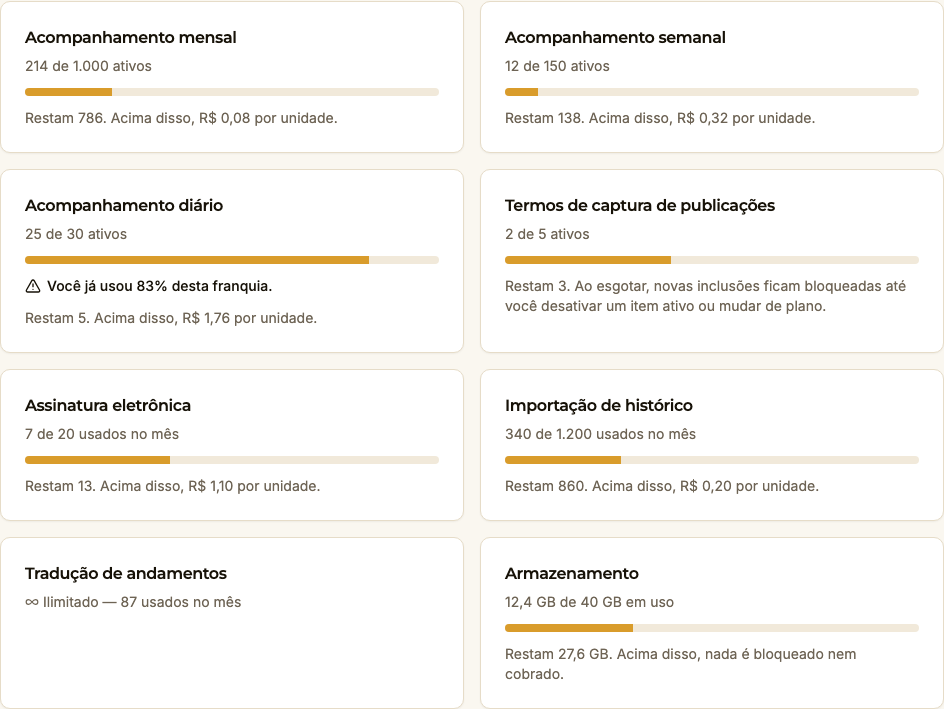
- A conta de cada um. “12 de 150 ativos” no acompanhamento e nos termos de captura, que contam o que está ligado agora; “7 de 20 usados no mês” na assinatura eletrônica e na importação de histórico, que contam o que foi feito no mês. A barra mostra a mesma proporção. Na tradução, que não tem franquia, aparece Ilimitado com o número do mês. O que o plano não inclui na mensalidade, mas se usa pagando por unidade (a assinatura eletrônica no Solo), aparece como “Não incluída na mensalidade: R$ 1,10 por unidade.”, sem barra.
- O que acontece ao passar dela, dito antes. Enquanto sobra franquia, o cartão diz quanto resta e o que vem depois: “Restam 138. Acima disso, R$ 0,32 por unidade.” — ou, nos termos de captura, que novas inclusões ficam bloqueadas ao esgotar.
- O aviso dos 80%. A partir de 80% da franquia, o cartão avisa: “Você já usou 83% desta franquia.”
- Acima da franquia. Com preço por unidade, o cartão fica marcado e diz que nada é bloqueado, com o preço do excedente; a conta do mês está no cartão Excedente das franquias (seção 7). Sem preço por unidade, ele diz que a franquia se esgotou e que novas inclusões ficam bloqueadas.
Por último na grade vem o cartão Armazenamento: quanto o escritório guarda, contra o que o plano inclui (10 GB no Solo, 40 GB no Escritório, 100 GB na Banca) — por exemplo, “12,4 GB de 40 GB em uso”.
- O que conta. Os arquivos do acervo (os documentos enviados, os gerados por modelo e os PDFs assinados), os autos importados do tribunal e os arquivos que os clientes mandam pelo portal — os recebidos, os aceitos e os recusados, enquanto estão guardados. Um envio aceito vira documento do acervo sem ser copiado, e conta uma vez só. A logomarca do escritório (até 2 MB) e a foto do perfil de cada pessoa não entram na conta.
- Nada é bloqueado, e nada é cobrado. Passar do armazenamento do plano não impede de enviar o próximo arquivo nem apaga nada, e não há preço por GB. O cartão avisa a partir de 80% — “Você já usou 83% do armazenamento do plano.” — e, acima do incluído, diz que nada é bloqueado nem cobrado e sugere falar com o suporte para ampliar.
- No Corporativo, o armazenamento é negociado: o cartão mostra o quanto está em uso e diz uso justo, conforme o contrato, sem barra.
O cartão Suporte do seu plano, no fim da tela, diz por onde pedir ajuda e em quanto tempo a primeira resposta chega no seu plano — o detalhe está em Suporte.
9. Trocar de plano
A troca é feita na mesma tela, Escritório → Configurações → Plano e consumo, no cartão Trocar de plano. Escolha o plano novo e a tela mostra, antes de você confirmar, quando ele passa a valer e quanto custa. Só o dono do escritório (Owner) confirma a troca, pela mesma razão da contratação: é uma obrigação financeira do escritório.
Para um plano maior, a troca vale na hora: as franquias e o limite de usuários do plano novo já valem. Como o ciclo atual já foi pago pelo plano anterior, você paga só a diferença proporcional dos dias que faltam no ciclo — por exemplo, faltando 17 de 31 dias, 17/31 da diferença entre as mensalidades. Essa diferença vem numa cobrança separada, com vencimento em 5 dias e nota fiscal própria, e o valor exato aparece na tela antes da confirmação. A partir do ciclo seguinte, a mensalidade já vem pelo preço do plano novo — e com o nome dele na cobrança e no e-mail do Asaas. Se a diferença ficar abaixo de R$ 5,00 (o valor mínimo de uma cobrança), ela não é cobrada. Enquanto a diferença de uma troca não for paga, não é possível trocar de plano de novo; o cartão mostra o link para pagá-la. A diferença pertence à assinatura em que a troca foi feita: se essa assinatura for cancelada e, depois do encerramento, você reativar, a assinatura nova começa sem ela — a cobrança antiga continua a do contrato anterior.
Para um plano menor, a troca vale a partir do próximo ciclo, quando o período já pago termina: até lá, o plano atual continua valendo. A mensalidade do novo ciclo já vem pelo preço do plano menor. Enquanto a troca está agendada, o cartão mostra a data, e dá para cancelar a troca até a mensalidade do novo ciclo ser paga.
O que acontece com o que você já usa:
- Franquias com preço por unidade (acompanhamento de processos, importação de histórico, assinatura eletrônica): nada é bloqueado. O que passar da franquia do plano menor vira excedente, cobrado como na seção 7, e a tela avisa isso antes da confirmação. No mês em que o plano muda, vale a maior franquia entre os dois planos — você não paga excedente dos dias em que ainda tinha o plano maior.
- Usuários e termos de captura não têm preço de excedente. Por isso o escritório precisa caber no plano menor para trocar: a tela diz exatamente quantos usuários remover (remova membros ou cancele convites pendentes em Escritório → Membros) ou quantos termos de captura desativar. Enquanto a troca está agendada, os limites de usuários e de termos de captura para incluir novos já são os do plano menor.
Durante os 3 dias de teste, trocar de plano só muda o plano: nada é cobrado agora, e a primeira cobrança, no fim do teste, já vem pelo preço do plano escolhido.
A troca não está disponível enquanto a contratação aguarda a confirmação do primeiro pagamento, com mensalidade em atraso, depois de pedir o cancelamento ou com preço especial — e o cartão diz qual desses é o caso. Na cortesia não há troca nem cancelamento pela tela: fale com a gente. O plano Corporativo é negociado caso a caso: para ele, fale com a gente.
10. Cancelamento, encerramento e eliminação
O cartão Cancelar assinatura aparece para o dono do escritório (Owner), desde que haja uma assinatura contratada — é a mesma regra da contratação: quem assume a obrigação em nome do escritório é quem a encerra. O cancelamento é feito ali mesmo, sem pedir a ninguém, e não há multa nem fidelidade:
- Clique em Cancelar assinatura.
- A tela pede confirmação — “Confirmar o cancelamento?” — e lembra que o período de teste não se repete: para voltar depois, será preciso contratar de novo, já com cobrança normal.
- Clique em Sim, cancelar assinatura (ou em Manter assinatura, se mudou de ideia).
A tela diz, antes do clique, o que acontece — e cada caso tem o seu texto:
- No teste, nada é cobrado, e o acesso vai até o fim do teste.
- Na assinatura paga, o acesso continua até o fim do período já pago.
- Com o pagamento em atraso — ou o teste já vencido sem pagamento —, o acesso termina na hora: o período em atraso não foi pago.
- Na contratação ainda não paga (a reativação aguardando o primeiro pagamento), nada é cobrado e o acesso termina na hora — e a data da eliminação continua a já prevista no encerramento anterior: cancelar não a adia (veja “Para voltar antes da eliminação”, abaixo).
Depois de confirmar, o cartão passa a dizer Assinatura cancelada (ou Teste cancelado, no teste) e até quando você continua com acesso. Quando o acesso termina na hora — em atraso, com o teste vencido sem pagamento ou na contratação não paga —, o aviso diz O acesso terminou agora, e a conta passa direto ao estado encerrado. Quem cancela paga o excedente do último mês de uso, se houver (seção 7).
Encerrada a assinatura — pelo fim do acesso depois do cancelamento, pelo atraso de 45 dias ou pelo direito de arrependimento —, a conta fica em somente leitura por 30 dias (contados do primeiro encerramento: uma reativação que não chegou a ser paga não recomeça a contagem): tudo continua visível e a exportação funciona, mas nada se cria nem se edita. A captura de publicações e o acompanhamento dos processos param — o acompanhamento é desligado também no serviço de consulta aos tribunais. Uma tarja em toda tela mostra até quando e quantos dias faltam, com os botões Exportar acervo e Reativar a assinatura. Sete dias antes da eliminação, um aviso por e-mail vai ao e-mail do escritório e aos Owners, com o prazo no assunto. A tarja e o aviso dizem também que pagar a reativação até essa data interrompe a eliminação (veja “Para voltar antes da eliminação”, abaixo).
Assinaturas eletrônicas no encerramento. Quando a assinatura é encerrada, as solicitações de assinatura que ainda estavam aguardando alguém são canceladas no serviço de assinatura: os links delas deixam de valer. As que já foram assinadas não mudam — o PDF assinado continua nos documentos do caso e vai na exportação. Se o escritório reativar a assinatura depois, as solicitações canceladas não voltam: é preciso fazer um novo envio.
Findos os 30 dias, os dados são eliminados, menos os registros que a lei manda guardar (documentos fiscais, registros de cobrança e o registro dos aceites) e os documentos com preservação excepcional vigente — veja as perguntas no fim desta página. A eliminação é definitiva. Os documentos enviados para assinatura eletrônica ficam no serviço de assinatura, numa conta desativada — veja as perguntas no fim desta página.
Do cadastro do escritório, a eliminação apaga endereço, telefones e dados bancários. Ficam só o nome, a razão social e o CPF ou CNPJ — para os documentos fiscais e para o registro da eliminação —, que são eliminados cinco anos depois da eliminação ou do 1º de janeiro do ano seguinte ao da última nota fiscal emitida ao escritório, o que for mais tarde, junto com as contagens da confirmação (ou depois disso, só enquanto ainda houver documento preservado ou a exclusão de algum arquivo pendente). O registro do pedido de cancelamento do acompanhamento dos processos no serviço de consulta aos tribunais é eliminado cinco anos depois de o pedido ser concluído, e nunca antes dessas contagens; o da conta no serviço de assinatura eletrônica, só depois de os documentos serem excluídos lá a pedido do escritório (veja as perguntas no fim desta página). O e-mail de contato fica apenas até a confirmação da eliminação ser enviada, ou, havendo documentos preservados, até o fim dessa preservação. Passados os cinco anos, a confirmação não pode mais ser reemitida.
Para voltar antes da eliminação, contrate de novo pela mesma tela — Reativar a assinatura. Como na primeira contratação, o escritório precisa caber no plano escolhido (seção 4). Para isso, mesmo com a conta em somente leitura, dá para remover membros, cancelar convites e desativar termos de captura — só o que diminui; nada se cria nem se edita. O teste grátis não se repete: a primeira cobrança vence na contratação, e até ela ser paga a conta continua só para consulta e exportação — sem criar nem editar, e com a captura de publicações e o acompanhamento dos processos ainda parados. A data da eliminação também não muda até o pagamento: sem ele, os dados são eliminados na data já prevista no encerramento, que a tela continua mostrando — contratar de novo sem pagar não adia a eliminação. Uma tarja diz isso em toda tela. Pague até essa data — e até a hora, quando a tela e o aviso a mostrarem (quando o prazo não termina no fim do dia, ele termina na hora em que o acesso acabou): com o pagamento confirmado até ela, a eliminação não acontece. O Pix confirma na hora; o boleto pode levar até 3 dias úteis para ser compensado, e a eliminação espera a compensação do boleto que estiver em aberto nessa data. Depois dessa data, a assinatura não pode mais ser reativada: a tela deixa de oferecer a reativação e diz que o prazo terminou. Se um pagamento chegar depois de a reativação ter sido encerrada, ele não reativa a assinatura — o valor é devolvido pela nossa equipe (pelo próprio Pix, ou por transferência para a conta do escritório que você indicar, no boleto). Confirmado o pagamento a tempo, o acesso e a captura de publicações voltam na hora. O acompanhamento dos processos, não: ele é religado depois, pela nossa equipe, e o cartão Acompanhamento do processo, em cada caso, mostra quando estiver ativo de novo — até lá, confira os andamentos direto no tribunal. Pelo atraso, enquanto a assinatura ainda não foi encerrada (até os 45 dias), basta pagar a cobrança em aberto.
Direito de arrependimento. Nos 7 dias contados da confirmação do primeiro pagamento, você pode desistir com devolução integral: basta pedir por e-mail a contato@syscraft.com.br. A devolução é feita pelo próprio Pix, quando o pagamento foi por Pix, ou por transferência para uma conta do escritório que você indicar, quando foi por boleto. Feita a devolução, a assinatura é encerrada, com os 30 dias de exportação.
11. Levar os seus dados e consultar o que você aceitou
Dois cartões da mesma tela ficam disponíveis sempre — com assinatura em dia, em atraso, ou depois do cancelamento. Exportar é de quem pode alterar as configurações do escritório; consultar os aceites, de quem pode vê-las.
- Exportar meus dados — o botão Exportar acervo baixa um arquivo
.zipcom planilhas de clientes (o cadastro completo: documentos, RG, nascimento, inscrições estadual e municipal, todos os telefones e o endereço) e contatos, contratos, casos, prazos, linha do tempo, andamentos, publicações, horas, despesas, financeiro (faturas e os itens de cada uma, pagamentos e ações de cobrança) e modelos de documento — e também os movimentos processuais e os dados do processo no CNJ (classe, tribunal, órgão julgador), a relação dos documentos baixados do processo, os pedidos de documentos feitos ao cliente pelo portal (com cada item) e os envios do cliente pelo portal, inclusive os recusados e os cancelados, com o motivo. Os documentos assinados eletronicamente pelo SysJur vão no pacote, na pastaassinados, exatamente como o serviço de assinatura os devolveu — com a assinatura digital e a página de evidências dentro de cada PDF —, junto de uma planilha que relaciona cada assinatura, cada signatário e o código (SHA-256) para conferir que o arquivo não mudou. Os demais arquivos dos documentos não vão no pacote — ele traz a relação deles, e cada arquivo continua disponível para baixar na plataforma. As planilhas têm os cabeçalhos em português, e os valores em dinheiro vêm em centavos, como o cabeçalho indica (Valor (centavos) 12345 = R$ 123,45). Um acervo grande pode levar alguns minutos: mantenha a aba aberta até o download começar. Os termos financeiros dos contratos (tipo e valor do honorário, valor do contrato, forma de pagamento, parcelas e percentual de êxito) só vão na planilha de contratos se quem exporta tiver permissão para ver contratos; sem ela, a planilha vem sem essas colunas e oLEIA-ME.txtdo pacote diz isso. A pastaassinadosvai inteira mesmo assim: um contrato assinado traz esses termos dentro do próprio PDF, e o pacote é o acervo completo do escritório — o SysJur não altera um documento assinado. Do mesmo jeito, as preservações excepcionais (as suspensões de eliminação, vigentes e revogadas, com o fundamento escrito e o responsável) só vão no pacote se quem exporta tiver permissão para ver as preservações — dos papéis que exportam por padrão, só o Owner a tem; o Auxiliar Administrativo precisa recebê-la de um grupo de segurança. Sem ela, a planilha não vem e oLEIA-ME.txtdiz isso. E o valor da hora de cada lançamento só vai na planilha de horas se quem exporta tiver permissão para ver o financeiro — os papéis que exportam por padrão têm; quem recebeu a exportação por um grupo de segurança, sem o financeiro, recebe a planilha sem essa coluna, e oLEIA-ME.txtdiz isso. - Documentos que você aceitou — cada aceite dos Termos de Uso, do Adendo e da Política, com a versão e a data. Dá para baixar o texto exato que foi aceito, mesmo que os documentos tenham mudado depois.
Perguntas que costumam aparecer
Contratei e a tela ainda diz “aguardando confirmação”. Está errado? Não. Entre emitir a cobrança e o pagamento ser confirmado existe uma espera normal — minutos no Pix, até um dia útil no boleto. O plano é liberado sozinho quando a confirmação chega; não é preciso contratar de novo nem avisar ninguém.
Posso trocar de plano depois? Sim, pela própria tela — veja a seção 9. Para um plano maior a troca vale na hora, com a diferença proporcional dos dias que faltam no ciclo; para um menor, a partir do próximo ciclo.
Perco o que já cadastrei se a assinatura atrasar? Não durante o atraso: nada é apagado em nenhum degrau. Se o atraso chegar a 45 dias, a assinatura é encerrada e começam os 30 dias de exportação da seção 10 — e só depois deles vem a eliminação.
Cancelei. O que acontece com os documentos que estão sob preservação? Trinta dias depois do fim do acesso, os dados do escritório são eliminados — menos os documentos com preservação excepcional vigente. Esses ficam guardados, isolados do restante e fora da plataforma, até o escritório dizer o que fazer — por e-mail a contato@syscraft.com.br: transferir a custódia, liberar a eliminação com o motivo ou manter a preservação com o fundamento. O cartão Cancelar assinatura avisa quantos são e a próxima revisão; baixe-os antes, pela tela de cada envio. A confirmação da eliminação diz que ela foi parcial e quantos documentos ficaram, e o vencimento da revisão não apaga nada sozinho.
Cancelei. O que acontece com os documentos que mandei assinar? Os PDFs assinados vão na exportação do acervo (seção 11), nos bytes originais: exporte dentro dos 30 dias. No encerramento, as solicitações que ainda esperavam alguém são canceladas, e os links delas deixam de valer. Na eliminação, o SysJur não apaga os documentos no serviço de assinatura — apagar lá esvazia a página pública de validação para a qual o PDF assinado aponta, e isso prejudicaria a prova também para o seu cliente e para as demais partes, que assinaram. A conta do escritório no serviço de assinatura é desativada: nada novo é enviado nem assinado por ela, e a página de validação dos documentos já assinados continua disponível a quem tiver o PDF. A confirmação da eliminação diz quantos documentos ficaram lá e por quê, e se diz parcial por isso. A permanência deles lá é revista uma vez por ano pela SysCraft — e a revisão não apaga nada. A exclusão no serviço de assinatura só é feita a pedido expresso do escritório, depois de um aviso sobre essas consequências: escreva para contato@syscraft.com.br. Até essa exclusão a pedido, guardamos o registro da conta (o número dela no serviço, as datas e as contagens, sem nome de documento nem de signatário); depois dela, ele é eliminado cinco anos depois do último ato, e nunca antes do registro da eliminação.
Se houver uma suspensão por categoria de dados, ou uma suspensão sobre documento que já foi eliminado, o cartão avisa que a eliminação não acontecerá sozinha enquanto ela existir: revogue-a (com o motivo) antes de cancelar, ou escreva para contato@syscraft.com.br.
Página revisada em 19 de outubro de 2026.