
Cadastrar clientes, casos e contratos
O caminho do primeiro cliente ao primeiro caso: quem é a pessoa, qual é o processo, quem responde por ele e quem está do outro lado.
Cliente, caso e contrato são coisas diferentes no SysJur, e entender a separação poupa retrabalho:
- Cliente é quem você representa. Existe mesmo sem processo nenhum.
- Caso é um processo ou uma demanda. Pertence a um cliente.
- Contrato é o acordo de honorários. Um caso pode estar vinculado a um.
A ordem natural é essa: cadastre o cliente, depois o caso.
1. Cadastrar um cliente
Em Clientes → Novo cliente, a primeira escolha é Tipo de cliente: pessoa física ou jurídica. Ela muda os campos seguintes — CPF e dados pessoais, ou CNPJ e inscrição estadual.
Obrigatórios são poucos: nome, tipo de cliente e o CPF (pessoa física) ou o CNPJ (pessoa jurídica). Na pessoa jurídica, também o representante legal — nome, CPF e cargo. Marcando Cliente estrangeiro, entram o país e, no lugar do CPF ou CNPJ, o tipo de documento (Passaporte, DNI, RNE…) e o número dele — ou, marcando Possui CPF brasileiro (Possui CNPJ brasileiro, na pessoa jurídica), o documento brasileiro. O status (ativo ou inativo) aparece só na edição: todo cliente nasce ativo. O resto — endereço, telefones, e-mail, data de nascimento, observações — pode entrar depois.
Vale preencher a data de nascimento de pessoa física assim que tiver: ela entra na qualificação da parte e evita que alguém tenha de procurá-la de novo na hora de peticionar.
Ao digitar o CEP, rua, bairro, cidade e UF se preenchem sozinhos. Abrir a edição de um cliente não consulta o CEP de novo nem troca o endereço que está salvo — o que você corrigiu à mão fica. Se o CEP não for encontrado, ou a consulta não responder, um aviso aparece logo abaixo do campo e nada do que já está preenchido muda: complete o endereço à mão e salve normalmente.
Atribuídos define quem no escritório responde por esse cliente. Não é decorativo: é o que faz o cliente aparecer para a pessoa certa e some para as demais, conforme o que você configurou nos grupos de segurança.
Se o seu papel enxerga só os clientes atribuídos — Advogado, Advogado Júnior, Estagiário, Paralegal, Assistente, Recepcionista —, quem cadastra entra nos Atribuídos sozinho, mesmo deixando o campo vazio. Vale também para a importação de planilha: cada cliente importado fica atribuído a quem importou. Assim o cliente não some da sua lista no instante em que é salvo.
Pela mesma razão, nesses papéis a edição não deixa o cliente sem nenhum atribuído: tirar a última pessoa dos Atribuídos mostra, junto ao campo, “O cliente ficaria sem nenhum atribuído…” e não salva — atribua outra pessoa antes de sair. Sair deixando um colega é permitido: a tela pergunta antes, porque você pode deixar de ver o cliente assim que salvar, e depois de salvar volta para a lista de clientes. Owner, Sócio, Advogado Sênior, Financeiro e Auxiliar Administrativo veem todos os clientes e podem deixar o campo vazio.
A ficha do cliente mostra a data de nascimento no cartão Dados de pessoa física. Na lista de
clientes (e na de partes adversas), a busca acha o CPF ou CNPJ com ou sem pontuação — 482.739.101-72, como a lista mostra,
ou 48273910172.
Contatos
Um cliente pessoa jurídica raramente tem uma pessoa só. Na ficha do cliente há uma seção de contatos, cada um com nome, cargo, e-mail e telefone — quem assina, quem resolve o dia a dia, quem recebe a cobrança.
Natureza do atendimento
Cada conversa com o cliente registrada no Histórico de atendimentos tem um tipo (ligação, reunião, e-mail…) e uma natureza — o que a conversa foi. O tipo é o canal; a natureza é o que decide por quanto tempo o registro fica.
- É obrigatória ao registrar, e nada vem marcado: escolha no campo Natureza do atendimento.
- Material — orientação jurídica, instrução do cliente, advertência de risco, autorização, recusa, ou comunicação de decisão, proposta ou acordo. É a prova do que o escritório orientou ou do que o cliente decidiu, e fica pelo período de defesa da atuação profissional.
- Não material — tentativa de contato, agendamento ou logística, duplicata, anotação informal. Não prova nada sobre o mérito e pode ser eliminada 12 meses após o fim do vínculo, num pedido de eliminação do titular.
- Rebaixar de material para não material exige um motivo escrito, porque torna a prova eliminável. Ao editar, a tela pede o motivo e avisa do prazo; o motivo fica registrado com o seu nome, a data e a natureza anterior. Não escreva dados pessoais nele. Promover para material, ou trocar entre não materiais, não pede motivo.
- Atendimentos antigos, registrados antes de a natureza existir, esperam declaração em Natureza dos atendimentos, no grupo Clientes do menu lateral. Ali dá para declarar um a um ou em lote: marque os atendimentos, confira a quantidade, tire os que não se encaixam e informe o critério do lote. O lote não rebaixa atendimento material — esse vai um a um, com o motivo. A plataforma nunca deduz a natureza pelo tipo ou pelo texto.
Cada atendimento mostra a natureza e quem a declarou; o antigo cuja natureza não tem autor aparece como sem autor, até alguém confirmá-la.
Já tem uma carteira em outro sistema?
A lista de clientes tem Importar, que aceita planilha .csv ou .xlsx. O jeito mais seguro de montar o arquivo é clicar em Baixar modelo (.csv) dentro da janela de importação: ele já vem com as colunas certas e dois exemplos, uma pessoa física e uma jurídica. O modelo abre direto no Excel.
As colunas, uma linha por cliente:
- Obrigatórias:
nome,documento(CPF ou CNPJ, com ou sem pontos) etipo(PF ou PJ; “física” e “jurídica” também valem). - Opcionais:
email,telefone,cidadeeuf. - Na pessoa jurídica, também obrigatórias:
representante_nome,representante_cpferepresentante_cargo.
Cada linha passa pelas mesmas regras do cadastro pela tela: CPF ou CNPJ válido, e-mail de um
domínio que recebe mensagens (um endereço como fulano@gmial.com, com erro de digitação, é
recusado), telefone com DDD, UF com a sigla de 2 letras e, na pessoa jurídica, o representante legal
com CPF válido. Documento repetido no arquivo, ou de cliente que já existe no escritório, também é
recusado.
Pode salvar no Excel como “CSV (separado por vírgulas)” ou como “CSV UTF-8”: os dois são lidos com os acentos certos. Se aparecer “Não foi possível ler os acentos do arquivo”, use Salvar como › CSV UTF-8 e envie de novo — é o que acontece, por exemplo, com um arquivo montado juntando pedaços de planilhas salvas de jeitos diferentes.
“N e-mail(s) não verificado(s) — o domínio não respondeu a tempo”. Para cada e-mail, a importação pergunta ao domínio se ele recebe mensagens. Quando o domínio demora a responder (ou o arquivo tem e-mails de domínios demais para conferir de uma vez), o cliente entra assim mesmo — não saber não é motivo para recusar —, e a janela diz quantos ficaram sem essa conferência. Esses endereços podem estar certos; só não foram confirmados. Vale abri-los no cadastro do cliente antes de mandar a primeira mensagem.
Ao terminar, a janela mostra quantos clientes entraram e lista as linhas recusadas, com o número da linha e o motivo. Essas linhas não são importadas: corrija-as na planilha e importe só elas de novo — as que já entraram seriam recusadas como duplicadas.
2. Abrir um caso
Em Processos → Casos → Novo caso. O caso nasce ligado a um cliente e a um contrato, e esses dois são obrigatórios — por isso o cliente vem antes. A lista de contratos oferece só os de clientes que você enxerga.
Os campos que definem o caso:
| campo | para que serve |
|---|---|
| Título | como o caso aparece nas listas. Escreva para você reconhecer, não o nome oficial da ação |
| Tipo | a natureza da demanda: Ação Judicial, Investigação, Consultoria, Administrativo ou Mediação. Agrupa o relatório de taxa de êxito |
| Instância | o grau em que o processo está, em número: 1 para a primeira, 2 para a segunda, e assim por diante |
| Número CNJ | o número do processo. Opcional aqui, mas necessário para o acompanhamento automático |
| Tribunal e Vara | onde corre |
| Responsável e Co-responsáveis | quem toca |
| Prioridade e Status | organizam a lista |
| Data de início e Previsão de término | alimentam a agenda |
Quem não tem acesso ao escritório inteiro vê os casos de que é responsável ou co-responsável (e os dos clientes a que está atribuído; o estagiário, também os do supervisor — definido em Escritório → Membros). Um caso fora desse escopo não aparece na lista, e o endereço direto dele — inclusive o de edição — responde Caso não encontrado, a mesma tela de um caso que não existe.
O número CNJ é o campo que mais vale preencher com cuidado. É por ele que o SysJur assina o acompanhamento do processo no tribunal e recebe os andamentos sozinho. Sem ele, o caso funciona — mas você continua conferindo o andamento à mão.
Ao salvar um número novo ou alterado, o SysJur confere o número pelo dígito verificador (os dois algarismos depois do traço) e o grava no formato
NNNNNNN-DD.AAAA.J.TR.OOOO— pode digitar com ou sem a máscara. Se o dígito não confere, a tela avisa junto ao campo e não salva: quase sempre é um algarismo trocado. Um caso antigo cadastrado com número que não confere continua editável; a tela só avisa, até você corrigir o número — ou apagá-lo, se o caso não tiver processo. O número aparece também na lista de casos.
A Instância começa em 1 (primeira instância) e não aceita zero. Um caso antigo que tenha ficado com instância 0 avisa junto ao campo, ao salvar a edição, “Informe a instância do processo: 1 para a primeira, 2 para a segunda, e assim por diante.” — corrija o número e salve.
Mudar o caso de cliente. Na edição do caso, escolher outro Cliente (e um contrato dele) passa o caso para esse cliente. Se o caso tem link do portal do cliente ativo, a tela avisa antes de salvar: “Os links do portal deste processo serão revogados; gere um novo para o cliente certo.” — e lembra que as atualizações do escritório já publicadas na linha do tempo continuam nela, à vista do cliente novo: revise-as e despublique as que foram escritas para o cliente anterior. Ao salvar, os links do caso são revogados — o cliente de antes deixa de ver o processo na hora. Trocar para outro contrato do mesmo cliente não mexe nos links. Veja Abrir o portal do cliente.
3. Registrar a parte adversa
Em Partes adversas, cadastre quem está do outro lado, e vincule ao caso. Serve para dois motivos práticos: conflito de interesse aparece antes de virar problema, e a peça já sai com a qualificação correta.
Conflito de interesse. Ao salvar uma parte adversa, o SysJur confere se o mesmo CPF/CNPJ ou o mesmo nome já é de um cliente do escritório — e, ao salvar um cliente, se já é de uma parte adversa. A conferência acontece no cadastro e na edição pela tela; a importação de planilha não confere. Havendo coincidência, a tela mostra Possível conflito de interesse com o nome de quem coincide e o motivo (mesmo CPF/CNPJ ou mesmo nome), e só salva se você escolher Salvar mesmo assim; Voltar e revisar não grava nada. É um aviso, não um bloqueio: quem decide se o escritório pode atuar é você.
- A comparação é exata: pontuação do documento não importa, e acentos, maiúsculas e espaços a mais no nome também não — mas “Silva” não coincide com “Maria da Silva”.
- Na edição, a conferência só acontece se o nome ou o documento mudou.
- Um cliente que o seu papel não enxerga entra no aviso só como contagem (“cliente que você não vê”), sem o nome; e quem não tem acesso a Partes adversas vê quantas coincidem, não quais. Nos dois casos, peça a quem administra o escritório para conferir.
4. A linha do tempo do caso
Aberto o caso, a ficha dele tem a Linha do tempo do caso. É onde entra tudo o que aconteceu: o que veio do tribunal e o que você registra à mão — uma reunião, uma ida ao fórum, um telefonema.
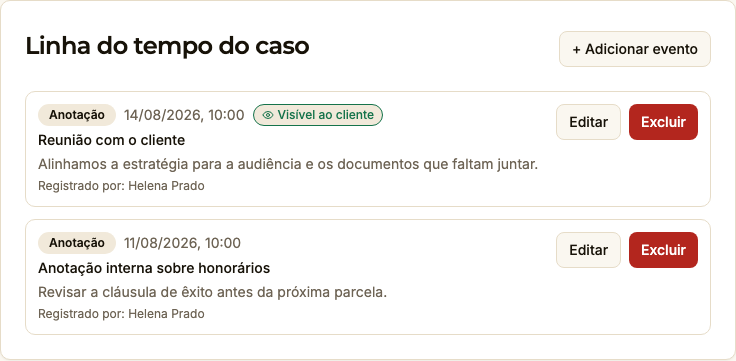
Ao registrar um evento você escolhe tipo, título, data e hora e a descrição. E há uma opção que merece atenção própria, tratada na página seguinte: enviar ao portal do cliente.
A hora é a de Brasília, em qualquer lugar de onde você acesse — é o que diz o próprio campo, Data e hora (horário de Brasília). Quem trabalha em outro fuso digita a hora convertida: uma reunião às 14:00 em Manaus é registrada como 15:00. A linha do tempo mostra o mesmo relógio para todo o escritório. Vale também para a data e hora de cada atendimento no Histórico de atendimentos.
5. Quando o cliente pede os dados dele
Pela LGPD (art. 18), a pessoa cujos dados o escritório trata pode pedir para vê-los. Quem responde é o escritório, não a SysCraft — é ele o controlador desses dados. A plataforma existe para dar o meio.
Na tela do cliente, o botão Exportar dados do titular gera um pacote .zip com o que a
plataforma guarda sobre aquela pessoa, em planilhas separadas por assunto: cadastro e contatos;
contratos; processos, prazos e audiências, linha do tempo (inclusive o registro do que foi
publicado ao cliente no portal), andamentos — com a classificação automática que a plataforma fez de
cada um, o resultado das revisões humanas dessa classificação (sem o nome de quem revisou) e o registro
do que foi entregue ao cliente no portal —, movimentos, dados do processo no CNJ e
publicações; a relação de documentos e dos documentos dos autos, e dos documentos excluídos sem
entrega; os documentos que ele enviou pelo portal e os que o escritório pediu a ele, item a item;
assinaturas eletrônicas; atendimentos e as mudanças de natureza deles; as trocas de finalidade dos
documentos, com o motivo; faturas, itens, pagamentos,
cobranças, horas, despesas e reembolsos; os avisos que o escritório mandou a ele; os links do portal;
as suspensões de eliminação; e o registro dos pedidos dele já atendidos, com os comprovantes
emitidos. O LEIA-ME do pacote traz a lista completa de arquivos e diz também com quem a
plataforma compartilha esses dados (art. 18, VII, da LGPD): os prestadores da SysJur que tratam dados
de clientes — armazenamento, servidores, acompanhamento processual, tradução e classificação de
andamentos, e-mail e assinatura eletrônica —, com o que cada um recebe. Compartilhamentos que o
escritório fez por fora da plataforma (com o tribunal, correspondentes, peritos) não ficam registrados
ali: informe-os à parte.
O pacote sai da mesma lista que a tela Atendimento ao titular usa para mostrar o que sairia e o que ficaria: o que o comprovante conta é o que o pacote mostra. O LEIA-ME lista, por categoria, cada arquivo com o número de registros, e diz — um por um — os registros que ficam de fora e por quê. Alguns registros que a plataforma ainda não inclui nessa lista também não vêm no pacote — entre eles o histórico de revisões das suspensões de eliminação e os avisos dessas revisões, a cópia do texto entregue ao classificador automático, o registro de arquivos removidos, e os termos de busca de publicações com o nome ou o documento do titular, com as publicações captadas que ainda não foram ligadas a um processo dele. O LEIA-ME os nomeia, para que o titular possa pedi-los.
Quem pode exportar: quem pode editar clientes, pode ver contratos e tem um papel com visão total do escritório. Por padrão, isso é o Owner, o Sócio e o Advogado Sênior. O Financeiro e o Auxiliar Administrativo têm visão total, mas não editam clientes: só exportam se um grupo de segurança der a eles essa permissão — e, ao Auxiliar Administrativo, também as de ver clientes e de ver contratos. A de ver contratos é exigida porque o pacote leva os contratos do cliente com os honorários: eles são dados do titular e vão inteiros, então só os gera quem já os vê. O motivo da visão total é o tamanho do pacote: ele traz o cliente inteiro, inclusive o que está em casos de outros colegas, porque o pedido é do titular e é respondido por inteiro. Enxergar o cliente não basta. A tabela O que cada papel faz, em Criar o escritório e convidar a equipe (seção 4), mostra isso papel por papel.
Quem edita clientes mas vê só os casos de que participa — Advogado, Paralegal, Recepcionista — vê o botão desabilitado, com o aviso “Esta ação abrange todos os casos do cliente. Peça a um administrador do escritório.” Quem tem visão total e edita clientes, mas não vê contratos, também vê o botão desabilitado, com o aviso “O pacote do titular leva os contratos dele, com os honorários. Só quem pode ver contratos e tem acesso a todo o escritório o gera. Peça a um administrador do escritório.” Quem não edita clientes não vê o botão. Quem não enxerga o cliente nem chega à tela dele.
O que o pacote não traz, de propósito: dados de partes contrárias e de terceiros. Eles são
dados pessoais de outras pessoas — entregá-los para atender ao pedido de um cliente seria expor
quem não pediu nada. Dentro do .zip há um LEIA-ME que explica isso na íntegra; ele foi escrito
para poder ser repassado ao titular junto com os arquivos.
Antes de entregar, revise. O pacote traz também o que a equipe escreveu sobre o caso — descrições de atendimentos e de prazos, roteiros de preparação de audiência, a linha do tempo interna (a coluna “Visível ao cliente” diz o que foi publicado no portal do processo e o que ficou só no escritório), anotações de faturas e de cobrança. São dados sobre o titular e, por regra, entram. Trecho com estratégia do caso, informação de outro cliente ou dado de terceiro pode ser retirado pontualmente, registrando a razão.
Observações práticas:
- As planilhas têm cabeçalho em português, o mesmo da exportação do escritório. Os valores em dinheiro vêm em centavos, e o cabeçalho diz isso (“Valor (centavos)” 12345 = R$ 123,45).
- O cadastro vai completo — inclusive RG, data de nascimento, inscrições e todos os telefones.
- Textos de andamentos e publicações vêm como o tribunal os publicou e podem citar terceiros no corpo. Isso é próprio do documento judicial; retirá-los tiraria do titular o histórico do próprio processo.
- Documentos vêm como relação (nome, tipo, tamanho, data). Os arquivos em si continuam sendo baixados um a um na tela do caso.
- Audiências: só a participação do próprio titular. Na planilha de prazos, a coluna “Participação do titular” traz o papel com que ele foi incluído na audiência — reconhecido pelo nome do cadastro, sem diferença de maiúsculas, acentos ou espaços. Os demais participantes (testemunhas, advogado da outra parte) são outras pessoas e não saem. Se o nome dele foi escrito de outra forma na audiência, a coluna fica vazia: confira antes de entregar.
- Também ficam de fora o nome de quem do escritório cadastrou, atendeu ou anexou cada registro, e de quem revisou a classificação automática de um andamento (é dado pessoal do advogado, não do cliente), os identificadores internos da plataforma e dos nossos fornecedores, as credenciais (link de sala virtual, link de assinatura), o rótulo bruto que o fornecedor de acompanhamento processual dá a cada andamento (a classificação que a própria plataforma faz vai no pacote — o titular pode pedir a revisão dela) e os comprovantes ainda em rascunho.
- Processo que mudou de cliente: cada cliente recebe só o que está registrado no nome dele. O processo acompanha o cliente atual — andamentos, prazos, documentos do processo, linha do tempo —, inclusive o que aconteceu antes da mudança. Já o que foi feito com a pessoa — envios pelo portal, avisos, pedidos de documentos, exclusões de documentos que ela confiou ao escritório — fica no pacote de quem estava registrado naquele ato. Os links do portal criados para o processo aparecem no pacote do cliente atual sem o nome de quem recebeu o link e sem o histórico de uso (último acesso, tentativas erradas, bloqueio): o link pode ter sido entregue ao cliente anterior. Os links criados para o cadastro do próprio cliente saem completos.
Cada exportação fica registrada: o sistema guarda quem gerou, para qual cliente e quando, com a contagem por tipo de registro. É o que permite ao escritório provar que respondeu, se um dia for questionado. O registro não guarda cópia dos dados — só a referência.
Eliminar os dados a pedido do titular
O botão Excluir remove o cliente da sua lista — é organização da sua carteira, não a eliminação que a LGPD prevê. Para atender a um pedido de eliminação existe outro botão na tela do cliente: Atendimento ao titular.
O botão aparece para quem pode editar clientes. Ver o que sairia e ver ou emitir o comprovante seguem a mesma regra da exportação: exigem, além disso, um papel com visão total do escritório (por padrão, Owner, Sócio ou Advogado Sênior; o Financeiro e o Auxiliar Administrativo só com a permissão de editar clientes dada por um grupo de segurança), porque alcançam todos os casos do cliente. Executar a eliminação pede mais: a permissão de excluir clientes, além da visão total — por padrão, só o Owner e o Sócio. O Advogado Sênior vê o que sairia, mas não executa. Quem edita clientes mas vê só os próprios casos abre a tela, mas no lugar dessas ações vê o aviso “Esta ação abrange todos os casos do cliente. Peça a um administrador do escritório.” A avaliação dos contatos, na mesma tela, continua aberta a quem enxerga o cliente. Para as pessoas da equipe que não enxergam o cliente, ele não aparece — nem a tela, nem os comprovantes dele.
O botão abre uma tela em três tempos:
-
Ver antes de agir. A plataforma mostra, registro por registro, o que sairia e o que ficaria — e, para cada coisa que fica, por quê e até quando. No topo, um resumo diz quantos registros saem agora e quantos foram localizados; a tabela traz só o que existe deste cliente, agrupado por categoria (Cadastro, Processos e andamentos, Documentos, Financeiro…), com a coluna Saem agora em cada linha. Os tipos de dado em que nada foi localizado ficam recolhidos em Sem registros deste cliente; quando uma categoria inteira está vazia, o comprovante a informa ao titular como “não localizado”. Os nomes internos de cada registro ficam recolhidos em Detalhes técnicos, para quando o suporte pedir. Há dados que o escritório precisa guardar por dever profissional, por prazo legal ou porque o processo está em curso. Antes de executar, avalie os contatos do cliente na mesma tela. Nome, cargo e ser o contato principal não bastam, sozinhos, para guardar alguém: marque quais contatos permanecem, escreva para que e informe até quando; marque os demais para sair. Contato ativo sem avaliação impede a execução. Contato que você já havia desativado sai, a menos que você declare que ele fica. A plataforma não escolhe por você — nem entre dois contatos de mesmo nome. Depois de avaliar, peça de novo Ver o que aconteceria: a linha dos contatos passa a dizer quantos saem e quais ficam, com a finalidade e o prazo que você escreveu — exatamente o que a execução fará. Atendimento sem natureza declarada também impede a execução; a pendência leva à fila Natureza dos atendimentos, já filtrada por aquele cliente. Atendimento que você excluiu e nunca teve natureza sai sem precisar dela. Atendimento material cujo período de defesa já venceu não é eliminado: fica, e o comprovante diz que a natureza aguarda a revisão do escritório. Se algum andamento do cliente passou por revisão humana da classificação automática, essas revisões aparecem como mantidas por base legal — exercício regular de direitos e demonstração da revisão humana de decisão automatizada (LGPD, arts. 7º, VI, e 20) —, cada uma por 5 anos contados dela, com a data da mais recente. Elas não impedem o atendimento de sair integral, e você não precisa fazer nada: ao fim dos cinco anos, cada revisão é eliminada automaticamente — salvo se houver suspensão de eliminação sobre ela, ou uma revisão posterior ligada a ela (uma correção, por exemplo) ainda no prazo.
-
Executar. Enquanto houver vínculo ativo, a tela recusa a execução e diz qual é o impedimento. Para quem tem contrato, são dois:
- contrato sem encerramento declarado — a tela lista esses contratos com o atalho Declarar encerramento (veja abaixo);
- caso em andamento — caso do cliente com status Aberto, Suspenso ou Em recurso, mesmo que o fim do mandato já tenha sido declarado no contrato. Enquanto o processo corre, os dados dele servem ao mandato. A tela lista esses casos com o atalho Abrir o caso; quando o processo terminar, altere o status para Fechado ou Encerrado com acordo e peça de novo Ver o que aconteceria. Mudar o status só tira o caso do caminho: o prazo de guarda continua contado do fim do mandato ou da conclusão do serviço declarados, do encerramento definitivo do processo ou do último ato do escritório — o que for mais recente.
E há um terceiro caminho, para o cliente que nunca contratou o escritório — sem contrato e sem caso, como o contato que a recepção cadastrou. Sem contrato, não há onde declarar o fim do mandato, e a tela mostra a seção Cadastro sem vínculo contratual com o botão Declarar cadastro sem vínculo contratual. A declaração fica registrada com o nome de quem a fez e a data, e decide o prazo de guarda:
- sem atendimento registrado para esse cliente, não há prazo de guarda: os dados saem na execução, e do cadastro fica só a identificação mínima (nome e documento) — o comprovante diz isso ao titular;
- com atendimento registrado, o registro mínimo fica 5 anos contados do último atendimento, para o exercício regular de direitos do escritório e a verificação de conflito de interesses. O cadastro é reduzido já ao mínimo (endereço, telefones e e-mail saem), e a prévia e o comprovante dizem até quando cada registro é guardado.
Se o cliente tiver qualquer contrato registrado — mesmo excluído —, a declaração é recusada, e a que tiver sido feita antes do contrato deixa de valer: a prévia avisa, e o prazo volta a seguir o contrato. Uma declaração feita por engano se desfaz com Retirar a declaração.
Uma suspensão de eliminação não recusa o pedido: ela segura as categorias que nomeia, que aparecem como conservadas, e o resto segue. Faturas em aberto também não recusam — elas são conservadas pelo prazo fiscal. Não há como apagar por engano o que a lei manda conservar. Liberada a execução, Eliminar em definitivo abre uma confirmação com o nome do titular e quantos registros saem agora — o mesmo número do resumo da prévia e do comprovante. O botão só se habilita depois de você digitar ELIMINAR, exatamente assim, em maiúsculas.
-
Comprovante. Ao final a plataforma redige o documento do atendimento; alguém do escritório o confirma, e a partir daí ele não muda mais. É o que você entrega ao titular e o que prova, se um dia for questionado, o que foi eliminado, o que foi conservado e sob qual fundamento — organizado por categoria, com o que saiu e o que ficou de cada uma juntos. Ele traz quantos registros foram eliminados neste atendimento, e só diz que o pedido foi “atendido em todas as categorias” quando tudo o que havia saiu; se algo foi conservado ou reduzido — o cadastro mínimo, por exemplo —, ele diz que a eliminação não foi total e aponta o fundamento de cada conservação. Os contatos que você declarou manter aparecem ali com a finalidade e o prazo que você escreveu, e o que ficou por uma suspensão de eliminação aparece com a data de revisão dela — vencer essa data não apaga nada sozinho. Depois de emitido, o comprovante tem dois botões: Baixar PDF (o arquivo leva no nome e no rodapé o identificador do atendimento) e Copiar texto, para colar num e-mail ao titular. O rascunho não tem nenhum dos dois: ele não deve ser entregue. Andamento que o escritório excluiu sai junto com o registro do que foi publicado sobre ele ao cliente; o registro de um andamento que fica aparece com o mesmo desfecho do andamento.
O comprovante diz a verdade inclusive quando ela é incômoda: se alguma coisa ficou pendente, ele registra a pendência em vez de declarar um atendimento integral que não houve.
Arquivos que o armazenamento não confirmou. Os arquivos saem depois que o restante do atendimento já foi gravado. Se o armazenamento não confirmar a exclusão de algum, o rascunho diz quantos ficaram pendentes, e a plataforma tenta de novo sozinha, uma vez por dia. Quando conseguir, o rascunho é atualizado — se você ainda não o confirmou, ele deixa de apontar a pendência. Se você já confirmou, o comprovante não muda (documento entregue não se reescreve); a conclusão fica registrada no controle interno do escritório. Arquivo que passou a ter preservação declarada depois do atendimento continua guardado enquanto ela valer, e sai quando ela for revogada.
Revisar a natureza de atendimentos vencidos
Quando o preview mostra a ressalva de atendimentos materiais com o período de defesa já vencido, o atalho Revisar a natureza dos atendimentos vencidos leva ao painel Revisão de natureza dos atendimentos vencidos, na própria tela Atendimento ao titular.
- O painel inclui os atendimentos que você excluiu do histórico. Excluir um atendimento da linha do tempo não o apaga: ele continua guardado e, se for material, continua à espera de revisão. No painel ele aparece com a marca Excluído do histórico.
- A única ação é rebaixar a natureza, de material para não material, com um motivo escrito. O motivo fica registrado com o seu nome, a data e a natureza anterior; não escreva dados pessoais nele. Como o prazo de doze meses do não material já passou, o atendimento sai no próximo pedido do titular.
- O que não resolve: trocar por outra natureza material, declarar de novo a mesma natureza, ou excluir o atendimento do histórico. Nos três casos ele continua conservado e continua na ressalva.
- O registro do rebaixamento fica depois que o atendimento sai: é ele que responde, mais tarde, quem decidiu que aquela conversa não era prova e por quê.
Documentos do cliente: classificar e registrar a entrega
Para decidir o que fazer com cada documento, a plataforma precisa saber de onde ele veio e por que ainda está com o escritório. É isso que se declara em Classificação, no grupo Documentos do menu lateral: a fila mostra cada documento que ainda falta resolver, o motivo, e de quem é — o cliente e o caso, para dois arquivos com o mesmo nome não se confundirem (inclusive em Registrar entrega). Documento aceito do portal com a classificação respondida na hora do aceite já chega classificado; se a finalidade não for Mandato em curso, ele ainda aparece aqui até a entrega ao cliente ser registrada.
-
Cada pessoa vê os documentos que enxerga no acervo. Quem não tem acesso ao escritório inteiro vê na fila — e classifica ou registra a entrega — só os documentos que enxerga, pela mesma regra da tela Documentos: o documento ligado a um processo só aparece para quem tem acesso a esse processo; documento só do cliente segue o acesso ao cliente. Atender o cliente não abre os documentos dos processos dele que são de outros colegas. Os demais não aparecem, nem na fila aberta a partir do pedido de um titular — e a tela avisa que está mostrando só o que você enxerga, porque o pedido do titular conta o cliente inteiro. Quem tem acesso total resolve o resto.
-
Documento que o cliente confiou ao escritório precisa ser entregue a ele. Vale para o original, para a cópia e para o arquivo enviado pelo portal: ter só a cópia, ou o arquivo digital, não dispensa a entrega. Na fila, todo documento do cliente ainda não entregue traz o botão Registrar entrega — exceto enquanto a finalidade declarada for o mandato em curso, que o mantém guardado de qualquer modo. Quando só falta a entrega, ele aparece como Entrega ao cliente pendente, sem o botão Classificar; quando ainda falta declarar algo (por exemplo, a via respondida como desconhecida), aparecem os dois.
-
Registrar a entrega declara, em seu nome, que o documento foi entregue ou disponibilizado ao cliente. Informe a data em que isso aconteceu (hoje, se você não informar outra; nunca uma data futura). O registro não pode ser desfeito: confira antes de confirmar. Para vários documentos de uma vez, marque-os na lista e use Registrar entrega da seleção — a tela mostra quais estão no lote, deixa tirar qualquer um e, ao final, diz quantos foram registrados, quantos já estavam e quantos não tinham entrega a registrar.
-
Depois da entrega, quem decide é a finalidade. Documento sem finalidade para ser guardado sai no próximo atendimento de eliminação do titular. Com finalidade — prestação de contas, obrigação legal ou defesa do escritório —, a cópia fica pelo prazo daquela finalidade.
-
Entrega pendente não trava o pedido, mas o deixa incompleto. Na tela Atendimento ao titular, as entregas que faltam aparecem como ressalvas, separadas das pendências: dá para executar, mas o documento continua guardado e o comprovante diz ao titular que ele está pendente de entrega — o atendimento não sai integral. A própria ressalva leva à fila, já filtrada pelos documentos daquele cliente.
Excluir um documento do cliente que ainda não foi entregue
Documento que o cliente confiou ao escritório e que não tem entrega registrada não sai com o Excluir comum. Em vez da confirmação simples, abre-se um diálogo que diz o que a exclusão significa: o escritório tem o dever de entregar aquele documento, e excluí-lo agora o apaga sem que a entrega tenha acontecido.
- Vale para todo documento do cliente sem entrega registrada — inclusive o guardado enquanto o mandato está em curso. Na fila de classificação o mandato em curso não pede entrega, porque o documento continua guardado; aqui é diferente: o documento vai deixar de existir, e o dever vai com ele.
- Se ele já foi entregue, registre a entrega antes, pelo botão Registrar entrega deste documento, no próprio diálogo — ele vale também para o documento guardado pelo mandato em curso, que não aparece na fila de Classificação. O botão só aparece para quem tem permissão para classificar documentos; sem ela, o diálogo avisa a quem pedir. Depois do registro, o documento sai pelo Excluir comum, sem diálogo.
- Escolha o motivo: Enviado por engano, Duplicado (já existe outra via no acervo) ou Outro motivo. Em Outro motivo, descreva em até 500 caracteres — sem dados pessoais, porque o texto fica registrado.
- Confirme que o documento foi confiado pelo cliente e que não há entrega registrada. Sem essa marca, a exclusão não é enviada.
- A exclusão fica registrada com quem excluiu, quando e o motivo, além do que o documento era (tipo, tamanho e classificação). O nome do arquivo não é guardado.
- Arquivo enviado pelo portal e aceito na triagem: o documento sai do acervo, mas o arquivo continua armazenado, porque o registro do envio na caixa de entrada do portal ainda aponta para ele. Ele é eliminado quando esse envio deixa de existir — por exemplo, quando o cliente pede a eliminação dos dados dele e o acesso ao portal é revogado.
- Documento enviado para assinatura eletrônica não pode ser excluído, com ou sem entrega.
- Documento sob preservação excepcional não pode ser excluído — nem pelo Excluir comum, nem pelo diálogo — enquanto a preservação valer, mesmo com a data de revisão vencida. Vale para a preservação dos documentos do cliente e para a registrada no próprio envio do portal que originou o documento. A exclusão é recusada com um aviso, e nada é apagado nem registrado: a preservação precisa ser revogada antes, por quem tem permissão para gerenciar preservações.
Revisar finalidade vencida
Documento guardado por uma finalidade — prestação de contas, obrigação legal, defesa do escritório — fica pelo prazo dela, contado do fim do vínculo com o cliente. Quando esse prazo vence, a plataforma não elimina sozinha: o documento continua guardado, e o preview do titular mostra a ressalva prazo da finalidade já vencido.
- Onde revisar: o atalho da ressalva abre a fila de Classificação já filtrada pelo cliente. Ali o documento aparece marcado Finalidade vencida em (com a data), em geral com o motivo Finalidade vencida — revisar; se ainda faltar outra declaração nele, aparece com esse outro motivo e a mesma marca. Ele só aparece na fila aberta a partir do pedido de um titular; a fila do escritório inteiro avisa isso no topo.
- Revisar finalidade pergunta só a finalidade. Declare a que ainda justifica guardar o documento, ou Sem finalidade remanescente para que ele saia no próximo pedido do titular.
- A revisão é um documento por vez: documento com a finalidade vencida não entra na seleção do lote de classificação.
- Declarar de novo a mesma finalidade não tira o documento da revisão: o prazo conta do fim do vínculo, não da data da declaração. O mesmo vale para outra finalidade cujo prazo também já passou.
- Mandato em curso não aparece para documento com a finalidade vencida: o titular deste pedido já teve o mandato encerrado.
Documento declarado “Mandato em curso” depois que o mandato acabou. Quando nenhum contrato do cliente está mais em vigor (todos com o fim do mandato ou a conclusão do serviço declarados), a finalidade Mandato em curso deixou de valer. O documento não é eliminado sozinho — a plataforma não escolhe por você entre guardar e apagar —, mas também não fica guardado para sempre:
- ele aparece na fila de Classificação com o motivo Mandato encerrado — revisar finalidade, inclusive na fila do escritório inteiro, e é revisto pelo botão Revisar finalidade, como a finalidade vencida;
- no preview do titular ele entra na ressalva prazo da finalidade já vencido, com a observação de que foi declarado “Mandato em curso” e nenhum contrato do cliente está em vigor; o atendimento não sai integral enquanto a finalidade não for revista;
- o comprovante diz ao titular que o documento foi declarado como mandato em curso, que nenhum contrato com ele está em vigor e a data a partir da qual o prazo de guarda conta — nunca que o mandato continua em curso.
Trocar uma finalidade já declarada
Declarar a finalidade pela primeira vez, ou declarar de novo a mesma, não pede nada além dela. Trocar uma finalidade que já estava declarada — por exemplo, de Mandato em curso para Sem finalidade remanescente — pede o motivo da troca (até 1000 caracteres). A finalidade anterior, a nova, o motivo, o seu nome e a data ficam registrados, e o registro continua existindo depois que o documento sai: é ele que responde, mais tarde, quem decidiu que o documento não tinha mais finalidade e por quê. Não escreva dados pessoais no motivo — ele vai também no pacote de dados do titular. No lote, o critério que você escreve é o motivo de cada troca que o lote fizer.
Vigência e honorários do contrato
Em Contratos → Novo contrato (ou no assistente que cria contrato e caso juntos), a data de término é opcional, mas não pode ser anterior à data de início — a tela avisa no próprio campo e não salva. Término no mesmo dia do início vale.
O tipo de honorário é um destes três:
- Por hora — o valor do honorário é o valor da hora;
- Fixo — o valor do honorário é o valor combinado;
- Êxito — o que vale é o percentual de êxito, sobre o proveito econômico do cliente, de 0 a 100%, com até duas casas (33,33% cabe). Ele é obrigatório para esse tipo. Se o contrato também prevê um valor fixo, use o campo Valor fixo do honorário, se houver.
“Contingência” deixou de existir como tipo separado: é o mesmo honorário de êxito. Os contratos que estavam como contingência passaram a aparecer como Êxito, com o valor que já tinham guardado — a plataforma não sabe se aquele número era um percentual ou um valor em reais, então não o converte. Nesses contratos, a página mostra Percentual de êxito: não informado e o número antigo aparece como Valor fixo do honorário. Ao editar, a tela pede o percentual; se aquele número antigo era, na verdade, o percentual, informe-o no campo certo e apague o Valor fixo do honorário.
Um contrato antigo salvo com término antes do início só volta a ser editado depois de corrigir as datas — a tela aponta o erro no campo Data de término.
Quem vê os contratos
Os contratos seguem o cliente. Quem enxerga o cliente — atribuído a ele, responsável por um dos casos dele, ou com acesso a todo o escritório — vê todos os contratos dele, com os honorários, mesmo os que não têm relação com o próprio caso, e os edita se tiver permissão para editar contratos. Para as demais pessoas da equipe, os contratos desse cliente não aparecem em lugar nenhum: nem na lista de Contratos, nem na busca por cliente, nem pelo endereço direto, que responde Contrato não encontrado.
Os honorários são de quem tem permissão para ver contratos. Na página do caso, quem não a tem — por padrão, o estagiário, o paralegal e o assistente — vê no cartão Contrato vinculado só o número do contrato e o cliente: sem tipo de honorário, valor, forma de pagamento nem o botão Ver contrato. O mesmo vale para os modelos de documento: para essa pessoa, Valor do contrato fica em branco.
E vale para os relatórios, mesmo para quem pode ver dados financeiros — o Paralegal e o Auxiliar Administrativo, por padrão: sem a permissão de ver contratos, a pré-fatura, as receitas vs previsões e a rentabilidade saem sem o honorário, e as horas que só o valor da hora do contrato valora aparecem sem valor (veja Relatórios e rentabilidade). Vale também para a exportação do acervo, que o Auxiliar Administrativo pode fazer: sem a permissão de ver contratos, a planilha de contratos vem sem os termos financeiros. A permissão pode ser dada por um grupo de segurança — com ela, relatórios e acervo saem completos.
Quem cria ou edita contratos sem a permissão de vê-los (combinação que só um grupo de segurança produz) salva normalmente, mas a resposta não mostra os termos financeiros — nem os que acabou de gravar, nem os que outra pessoa gravou antes.
A exportação dos dados de um cliente, para atender a um pedido dele pela LGPD, é diferente: ela leva o contrato inteiro, porque o contrato é do próprio cliente, e só a gera quem tem acesso a todo o escritório e pode ver contratos.
Declarar o fim do mandato
O prazo em que o escritório guarda os dados de um cliente começa a contar quando o mandato termina ou o serviço é concluído — e é você quem declara essa data. Mudar o status do contrato para encerrado não conta: status é organização do seu fluxo de trabalho, e muitas vezes é marcado só para limpar o painel.
Na página do contrato, a seção Encerramento do mandato tem dois campos:
- Fim do mandato — renúncia, revogação ou distrato;
- Conclusão do serviço — inclusive serviço extrajudicial, que termina sem processo.
Preencha a data que se aplica e clique em Registrar declaração. A data não pode ser futura nem anterior ao início do contrato. A plataforma guarda quem declarou e quando, e mostra isso ao lado da data. Se declarou por engano, corrija a data ou use Retirar — ao retirar, o prazo volta a não correr para aquele contrato.
A declaração não encerra os casos do contrato. Se algum deles continuar em andamento, a seção avisa e lista esses casos, com o atalho para cada um: atualize o status na tela do caso.
Também não muda sozinha a finalidade dos documentos. Os documentos do cliente declarados Mandato em curso voltam à fila de Classificação para você rever a finalidade quando nenhum contrato do cliente estiver mais em vigor — enquanto houver outro contrato vigente, o mandato continua em curso. A seção mostra um atalho para a fila já filtrada por esse cliente (veja Revisar finalidade vencida).
Enquanto algum contrato do cliente estiver sem essa declaração, o atendimento a um pedido de eliminação fica pendente: sem saber desde quando contar, a plataforma não elimina nada.
O que fazer em seguida
Com cliente e caso no lugar, você pode abrir o portal para esse cliente acompanhar o processo.
Página revisada em 18 de outubro de 2026.