
Prazos, audiências e agenda
Registrar um prazo, marcar audiência e ler o calendário — o que o escritório precisa ver todo dia de manhã.
Esta é a tela que o escritório abre primeiro. Ela reúne três coisas: prazos a cumprir, audiências marcadas e a visão de calendário das duas.
1. Registrar um prazo
Em Agenda e prazos → Prazos → Novo prazo. O essencial é curto:
- Título — o que precisa ser feito. “Prazo para contestação”, não “processo 1234”.
- Data limite — o dia em que vence. Prazo é um dia, não uma hora: ele vale até 23:59 (horário de Brasília) desse dia, e só aparece como vencido depois da meia-noite.
- Tipo — organiza e filtra.
- Detalhes — opcional, para o lembrete que só você entende.
Vincule ao caso. Prazo solto na agenda não diz de qual processo é, e no dia do vencimento é isso que você precisa saber.
Prazo vindo de uma publicação
Se a publicação já foi vinculada a um caso, dá para gerar o prazo a partir dela em vez de digitar. É o caminho mais seguro: o termo inicial vem da data de disponibilização, não da sua memória de quando leu. O prazo gerado assim entra na agenda e no sino como qualquer outro, com os mesmos avisos.
A sugestão automática de prazo processual depende de o motor de prazos estar liberado para o seu escritório. Enquanto não estiver, a publicação é registrada e exibida normalmente — só não vem com a data já calculada. Registre o prazo à mão nesse caso.
2. Marcar uma audiência
Em Agenda e prazos → Audiências → Nova audiência:
- Título — “Audiência de instrução”.
- Data e hora — audiência tem hora, diferente do prazo. A hora é a de Brasília.
- Local — “Fórum Central, sala 3”. Escreva onde é de verdade; no dia, isso vale mais que o número da vara.
- Participantes — cada um com a função (testemunha, preposto).
- Checklist de preparação — “Levar procuração”: cada item entra por Adicionar item e é marcado quando fica pronto. É o campo que evita a viagem perdida.
- Lembretes — quando o sino avisa antes da audiência: de 1 hora a 1 semana antes, ou num horário específico que você escolher.
A tela separa Próximas de Realizadas / passadas, então a lista do dia a dia não fica poluída pelo histórico.
3. O calendário
Agenda e prazos → Prazos → Calendário mostra prazos e audiências juntos, no mês. É a visão para responder “a semana que vem está pesada?” antes de assumir um caso novo.
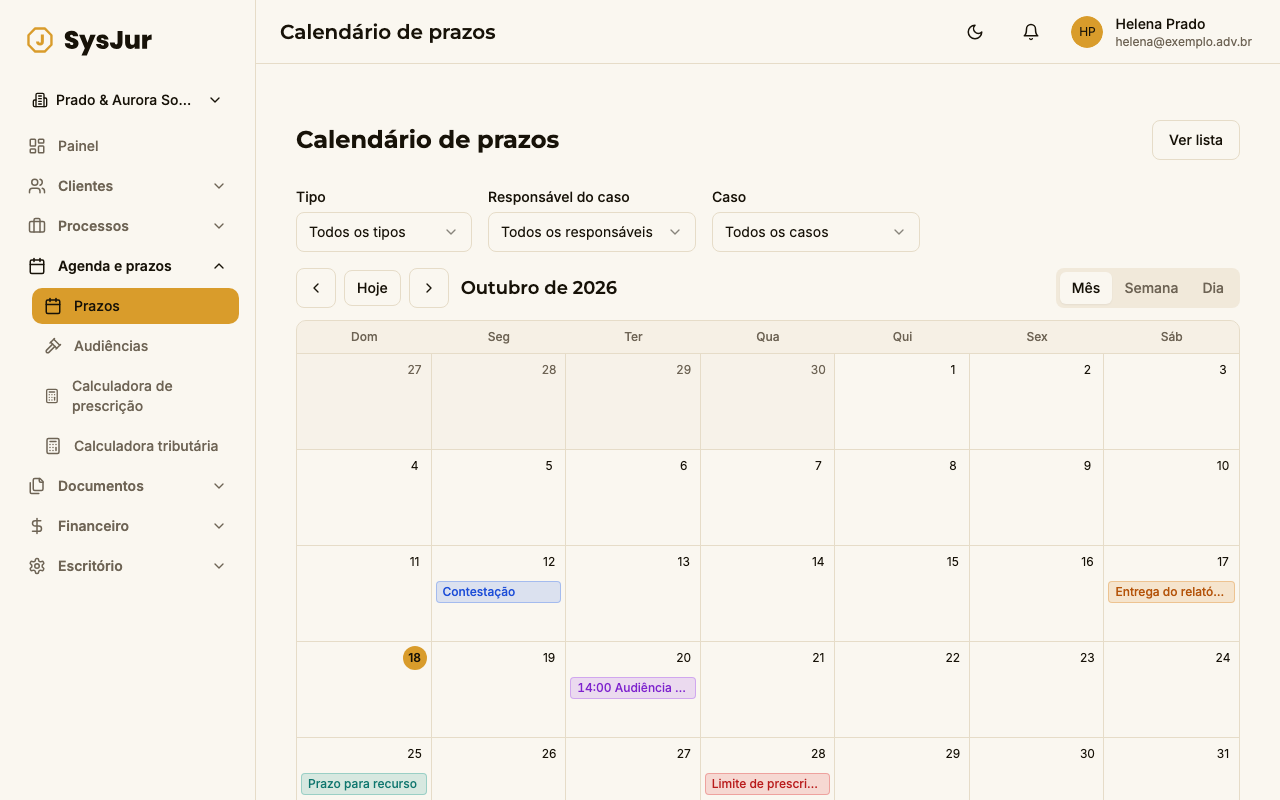
Os filtros ajudam quando o escritório cresce: por responsável do caso, por tipo, por caso. O prazo não tem responsável próprio — ele segue o caso a que pertence.
O prazo aparece no dia em que vence, sem hora; a audiência aparece com a hora marcada. Datas e horas seguem o horário de Brasília, de onde quer que você abra a agenda.
4. Os avisos de prazo
O sino, no topo da tela, avisa dos prazos dos casos em que você atua:
- “Prazo se aproxima” — por padrão, à meia-noite da véspera. A antecedência se ajusta no sino, em Ver todas → Preferências de notificação → Antecedência do alerta, e cada prazo pode ter lembretes próprios. A antecedência conta a partir da meia-noite do dia do vencimento: um lembrete de “1 hora antes” sai às 23:00 da véspera.
- “Prazo vence hoje” — à meia-noite do dia do vencimento (horário de Brasília). Prazo lançado no próprio dia em que vence recebe o aviso na hora.
O aviso só aparece no sino quando chega a hora dele, e chega no topo da lista. Um prazo para o mês que vem não enche o sino hoje — e o número de não lidas conta só o que já chegou.
5. Feriados entram na conta
Na calculadora, os feriados entram no cálculo — e isso não é detalhe. Um feriado na comarca onde o processo corre muda o dia do vencimento, e é exatamente o tipo de erro que ninguém percebe até perder o prazo.
- Nacionais e estaduais das 27 UFs entram no cálculo sem você digitar. A base estadual é curada juridicamente: cada feriado tem a norma que o instituiu e a autoridade competente. Um ou outro feriado estadual ainda em curadoria deixa o resultado provisório naquela data, e o resultado diz isso.
- Municipais e outros dias locais sem expediente não estão na base: você os informa na calculadora, com a data e a fonte oficial. Sem o município informado, o resultado fica provisório quanto ao calendário — a ausência nunca é lida como “não houve feriado”.
O prazo que você registra à mão na agenda vale a data que você digitou: a agenda não recalcula.
Uma rotina que funciona
Depois de algumas semanas usando, o padrão que costuma se firmar:
- De manhã, abrir a agenda e ver o que vence hoje e nos próximos dias.
- Conferir os andamentos que chegaram desde ontem.
- Publicar no portal o que o cliente precisa saber.
- Registrar o prazo de tudo o que chegou e cria obrigação.
O passo 4 é o que não pode faltar. O sistema avisa o que chegou; transformar isso em prazo com data continua sendo ato seu.
O que fazer em seguida
Você já percorreu o essencial: escritório, clientes, casos, portal, acompanhamento, cálculo e agenda. A partir daqui é uso.
Página revisada em 18 de outubro de 2026.