
Acompanhar processos e publicações
Como ligar o acompanhamento de um processo e escolher a frequência, quando o andamento chega e o que esperar dele, como cadastrar termos para capturar publicações do diário, e como puxar o histórico.
São dois mecanismos diferentes, e vale saber qual resolve o quê:
- Acompanhamento do processo — você aponta um caso, e os andamentos daquele processo passam a chegar sozinhos.
- Captura de publicações — você cadastra um termo (sua OAB, ou o nome completo de uma parte), e as publicações do diário oficial que o citam aparecem, mesmo em processo que você ainda não cadastrou.
O primeiro segue um processo que você já conhece. O segundo encontra o que você ainda não sabe que chegou.
1. Ligar o acompanhamento de um caso
Na ficha do caso, o cartão Acompanhamento do processo liga e desliga o acompanhamento daquele processo.
O caso precisa ter o número CNJ preenchido — é por ele que o processo é localizado. Sem CNJ o cartão explica o que falta, em vez de oferecer um botão que não funcionaria.
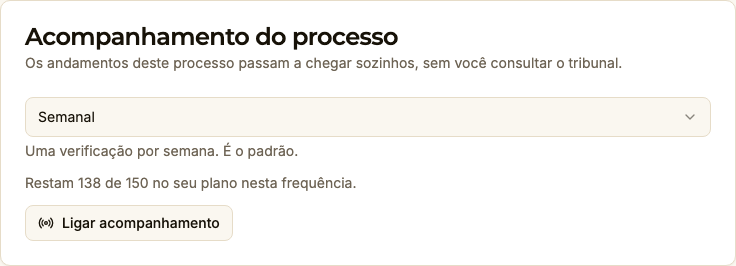
Escolher a frequência
A frequência é escolhida por processo, e não de uma vez para o escritório inteiro. Isso existe porque processos diferentes merecem atenção diferente — e porque cada frequência consome uma franquia distinta do seu plano.
| frequência | o que significa |
|---|---|
| Mensal | Uma verificação por mês. Para processos arquivados ou parados. |
| Semanal | Uma verificação por semana. É o padrão, e é onde o seletor abre. |
| Diária | Uma verificação por dia. Pede confirmação, porque é a frequência com a menor franquia. |
Antes de ligar, o cartão mostra quanto resta da sua franquia naquela frequência. Se ela já acabou, ele avisa o que vai acontecer: ou o processo é cobrado como excedente — com o valor à vista — ou, se o seu plano não permitir excedente, o botão fica indisponível e a saída é trocar a frequência ou o plano. Você não descobre isso na fatura.
Para o excedente, conta o maior número de processos acompanhados ao mesmo tempo no mês, em cada frequência: desligar um processo depois não reduz o que já foi usado naquele mês. A conta do mês aparece, item a item, em Escritório → Configurações → Plano e consumo.
Para desligar, o mesmo cartão traz Desligar.
Se ao ligar aparecer que o acompanhamento está temporariamente indisponível por um problema de configuração do SysJur, a causa é nossa, não do escritório nem do caso: tente mais tarde ou fale com o suporte.
Se o cartão disser “Interrompido”
O acompanhamento para quando a assinatura do SysJur fica em atraso — e, enquanto estiver assim, os andamentos daquele processo não estão sendo capturados. O cartão diz isso com todas as letras, e é para ser levado a sério: confira os prazos direto no tribunal até ele voltar.
Ele volta depois da regularização, mas não no instante do pagamento: religar cada processo é uma operação nossa junto ao provedor, e ela leva algum tempo. Enquanto está interrompido, o botão Desligar não aparece — desligar ali apagaria o vínculo que a religação usa, e o processo não voltaria a ser acompanhado.
Se o escritório cancelar a assinatura
O acompanhamento continua ligado enquanto os dados do escritório existem. Quando eles são eliminados — 30 dias depois do fim do acesso —, cada acompanhamento do escritório fica registrado para cancelamento junto ao provedor, inclusive os que estavam interrompidos. A confirmação da eliminação, enviada por e-mail, diz quantos foram registrados e de quantos o provedor já confirmou o encerramento; os que ainda aguardam são pedidos de novo, automaticamente, todos os dias, até a confirmação.
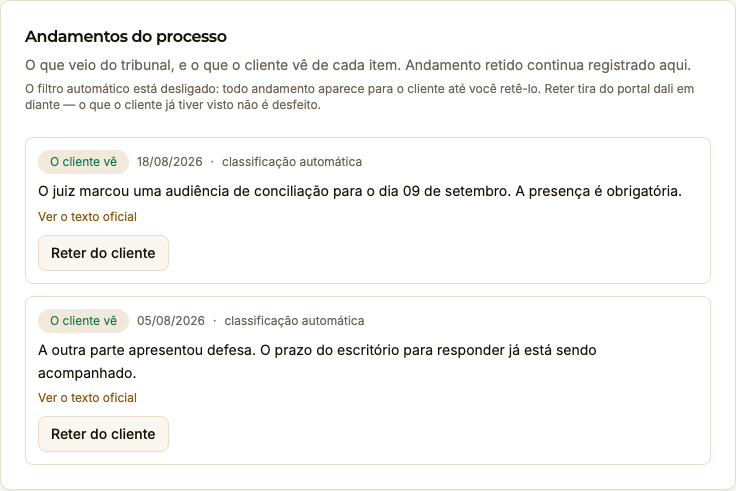
Com o acompanhamento ligado, os andamentos aparecem no cartão Andamentos do processo, na ficha do caso — cada um com o texto do tribunal explicado em linguagem simples, o link para o texto oficial e o controle que decide se aquele item fica ou não no portal do cliente.
O que o cliente vê de cada andamento
Todo andamento do tribunal aparece no portal do cliente assim que chega — o filtro automático de relevância está desligado, e quem decide o que tirar de lá é você. A etiqueta de cada item diz o que o cliente vê agora:
- O cliente vê — o andamento está no portal. Ao lado pode aparecer sugestão automática: rotina: é só uma sugestão, para ajudar você a decidir; ela não tira nada do portal.
- Retido por você — você clicou em Reter do cliente, e o andamento saiu do portal. Ele continua registrado aqui, na ficha do caso.
Reter do cliente vale dali em diante: o que o cliente já tiver visto antes não é desfeito. Se ele abriu o portal antes de você reter, ele viu o andamento. Mostrar ao cliente desfaz a retenção.
Revisar os andamentos que a classificação não decidiu
A ficha do caso mostra os andamentos de um processo. Em Processos → Revisão de andamentos ficam, de todos os processos que você vê, só os andamentos que a classificação automática não conseguiu decidir — os que valem a sua olhada. Os mais antigos vêm primeiro, com há quantos dias esperam.
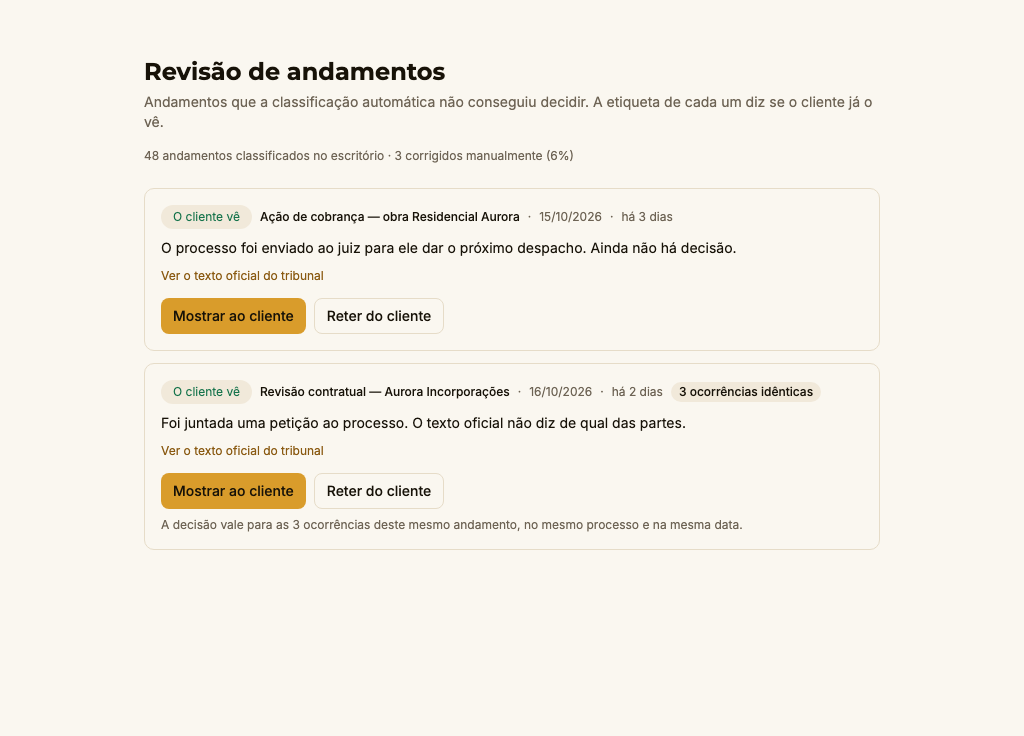
Cada andamento traz a etiqueta do que o cliente vê agora — como o filtro automático está desligado, em geral O cliente vê —, o caso, a data e o texto explicado (ou “Resumo em preparação.”, enquanto a explicação não fica pronta). Ver o texto oficial do tribunal abre ali mesmo o texto como veio do tribunal. A decisão é de um clique, e sem pergunta de confirmação:
- Mostrar ao cliente — o andamento fica no portal, e sai da fila.
- Reter do cliente — o andamento sai do portal dali em diante (a mesma regra de cima: o que o cliente já viu não é desfeito), continua registrado na ficha do caso, e sai da fila.
O aviso que confirma a decisão traz Desfazer, que aplica a decisão oposta — o andamento não volta à fila. Para mudar de ideia depois, use o cartão Andamentos do processo do caso, onde a decisão aparece e pode ser trocada. Quando o cartão diz N ocorrências idênticas, o mesmo andamento chegou mais de uma vez no mesmo processo e na mesma data, e a decisão vale para todas as que ainda esperavam decisão.
Quem vê casos vê a fila, só dos casos que enxerga; decidir é de quem pode editar casos. A fila mostra até 100 cartões por vez. A linha no topo diz quantos andamentos há — no escritório, ou nos casos que você acompanha — e quantos alguém da equipe corrigiu à mão. A fila vazia tem duas mensagens: “Nenhum andamento classificado ainda” (ainda não chegou andamento nos casos que você vê) e “Nenhum andamento aguardando revisão” (a classificação deu conta de tudo).
Quando o andamento chega
Depende da frequência que você escolheu — é isso que a escolha compra.
Na diária, o andamento chega no mesmo dia útil ou no seguinte. Isso foi medido, não estimado: em duas semanas de acompanhamento real, sobre processos de doze tribunais diferentes, 94% dos andamentos chegaram em D+0 ou D+1.
Na semanal e na mensal, o intervalo é o do próprio nome: o processo é verificado uma vez por semana ou uma vez por mês, e um andamento pode esperar até a verificação seguinte. Por isso elas servem a processos parados, e não àquele com prazo correndo.
Três coisas valem para todas:
- Não é tempo real, em nenhuma frequência. A diária é o teto — uma verificação por dia. Nenhum ajuste do nosso lado entrega antes disso.
- Domingo não tem verificação. Um ato de sexta à tarde ou de sábado costuma aparecer na segunda.
- A hora não é informada. A fonte manda a data do ato, não o horário.
O acompanhamento não substitui a sua conferência dos prazos. Ele reduz a chance de você perder um andamento — não transfere para o sistema a responsabilidade pelo processo.
Trazer o histórico
O acompanhamento traz o que acontecer daqui para a frente. Para puxar o histórico já existente do processo, a ficha do caso tem o cartão Preenchimento automático (Escavador), com o botão Preencher automaticamente.
É uma operação avulsa: roda quando você pede, e não fica repetindo. Além das movimentações anteriores, ela preenche a capa do processo onde estiver em branco.
Pedir de novo não duplica nada: o que já foi trazido fica como está e não é baixado outra vez. E um documento do processo que tenha sido eliminado — num atendimento ao titular, por exemplo — não volta: o cartão informa quantos documentos ficaram de fora por esse motivo.
O pedido costuma começar em um ou dois minutos. Se ficar na fila por mais de meia hora, o cartão para de mostrar Preenchendo… e avisa que o preenchimento não começou — nesse caso, fale com o suporte.
2. Capturar publicações por termo
Em Processos → Publicações → Gerir termos, cadastre o que deve ser vigiado no diário: uma OAB autorizada ou o nome completo de uma parte.
-
OAB: não se digita. Só se monitora a OAB de quem tem vínculo com o escritório, e o termo nasce de uma OAB autorizada — a lista fica na mesma tela, em OABs autorizadas:
- OAB de membro. O advogado cadastra a própria inscrição em Perfil. Um owner — ou um sócio, para membros de papéis que ele administra — confere a inscrição (por exemplo, no Cadastro Nacional dos Advogados) e usa Confirmar OAB de membro, registrando como verificou. O registro guarda quem confirmou e quando. Ninguém confirma a própria OAB; a exceção é o escritório com um único owner.
- Exceção nominal, para advogado externo, correspondente ou transição de equipe: Registrar exceção pede o titular, a OAB, o motivo, a finalidade, a comprovação do vínculo e uma data de revisão (até 12 meses). Na data de revisão a OAB para de ser consultada até nova autorização — registrar a exceção de novo substitui a vencida; para renovar antes da data, revogue e registre de novo. A OAB de um membro do escritório não entra por exceção: confirme-a como OAB de membro.
- Quando o vínculo acaba, a captura para: o membro desativado ou removido tem a autorização revogada e os termos desligados; a inscrição apagada do perfil e a exceção vencida deixam de ser consultadas. As publicações já capturadas ficam. Um owner ou sócio também pode Revogar uma autorização a qualquer momento.
- Termos por OAB cadastrados antes desta regra aparecem como “Pendente de vínculo”: confirme a OAB e cadastre o termo a partir dela — o mesmo termo volta a ser consultado.
-
Nome da parte: o diário é pesquisado por trecho do nome, sem acento nem diferença de maiúsculas — por isso homônimos também aparecem. Use o nome completo, como consta no processo; nome e sobrenome são o mínimo que a tela aceita. Se o nome for comum demais, o termo aparece marcado como “Termo amplo demais” e nenhuma publicação é trazida: com tantas ocorrências, quase todas seriam de homônimos — gente que não tem nada a ver com o seu caso. Troque por uma forma mais específica do nome, como consta no processo. Depois de uma pausa na captura (por exemplo, o atraso de pagamento descrito em Contratar um plano), o período parado é buscado semana a semana: a marca pode aparecer por causa de uma semana só, e as outras semanas são trazidas normalmente.
-
CPF/CNPJ não é um termo de captura. O diário oficial não é pesquisável por documento: o número só aparece no texto de uma pequena parte das publicações, e a captura deixaria de fora quase tudo sem avisar. Para acompanhar uma parte, use o nome completo; para acompanhar um processo, use o acompanhamento do processo (seção 1).
Ao cadastrar, a tela avisa: “Termo cadastrado. As publicações começam a aparecer na próxima consulta.” Ou seja, não é instantâneo — a primeira leva vem no próximo ciclo.
Um termo pode ser desativado e reativado depois, sem perder o que já foi capturado. Mas reativar conta na franquia do plano como cadastrar: a franquia de termos é sobre quantos estão ativos agora, então, no limite, desative outro termo antes de reativar este. Termo por OAB só reativa com a autorização vigente — e o termo por OAB parado (autorização que deixou de valer) não ocupa a franquia.
O que fazer com a publicação que chegou
Em Publicações (grupo Processos do menu) você vê o que foi capturado. Duas ações importam:
- Vincular a um caso — a partir daí a publicação deixa de ser avulsa e passa a fazer parte daquele processo. A tela confirma: “Publicação vinculada. Agora é possível gerar o prazo.”
- Arquivar — para o que não interessa, sem apagar.
O vínculo é o que liga esta página à próxima: é da publicação vinculada que sai a sugestão de prazo.
Por que um andamento pode não chegar
Antes de concluir que o acompanhamento falhou, confira nesta ordem:
- O caso tem número CNJ? Sem ele não há o que acompanhar.
- O processo andou mesmo? Boa parte dos processos passa semanas parada. Silêncio costuma ser do fórum, não do sistema.
- É fim de semana? Sábado roda reduzido, domingo não roda.
- O processo corre em segredo de justiça? Aí o andamento não é público.
- O tribunal está na relação de cobertura? Ela traz os tribunais em que medimos que o provedor tem os processos, com a data da medição.
O que fazer em seguida
Com o andamento chegando, o próximo passo é usar o motor para calcular prazos e prescrição.
Página revisada em 18 de outubro de 2026.