
Configurações do escritório, membros e notificações
Manter os dados e a identidade visual do escritório, administrar quem está na equipe — inclusive remover alguém —, escolher como e quando você recebe os avisos, e onde ficam o plano, os aceites e a exportação.
O grupo Escritório do menu tem duas entradas:
- Membros — quem está no escritório, com que papel, e os convites pendentes.
- Configurações — três cartões: Escritório (cadastro e identidade visual), Plano e consumo e Grupos de segurança.
As preferências de notificação são outra coisa: são suas, não do escritório, e ficam no sino (seção 4).
Criar o escritório, convidar a equipe, trocar o papel de alguém, o supervisor do estagiário e os grupos de segurança estão em Criar o escritório e convidar a equipe. Esta página cuida do resto.
Quem faz o quê
| O que | Quem pode, por padrão |
|---|---|
| Ver Configurações (cadastro, plano e grupos) | Owner, Sócio e Auxiliar Administrativo |
| Alterar o cadastro e a identidade visual, e exportar o acervo | Owner e Auxiliar Administrativo |
| Ver Membros | Owner, Sócio, Advogado Sênior e Auxiliar Administrativo |
| Convidar, trocar o papel e remover membros | Owner (todos os papéis) e Sócio (todos, menos Owner) |
| Contratar, trocar e cancelar o plano | Owner |
| Ajustar as próprias preferências de notificação | Todos |
O Sócio vê o cadastro do escritório como somente leitura. O Auxiliar Administrativo vê a lista de membros, mas não convida nem remove.
1. Os dados do escritório
Em Escritório → Configurações → Escritório:
- Dados básicos — nome, razão social, CNPJ, e-mail e telefone. O e-mail importa: é para ele que vão as respostas dos seus clientes aos e-mails que o SysJur manda em nome do escritório (pedido de documentos, lembrete de cobrança, avisos do portal);
- Endereço — ao digitar o CEP, o endereço se preenche sozinho; confira e complete o número. O endereço e o CNPJ entram no cabeçalho dos PDFs gerados (relatórios e modelos). É também o endereço da nota fiscal da mensalidade do SysJur: a prefeitura exige CEP, rua, número, bairro, cidade e UF. Ao salvar, o endereço vai para o cadastro de cobrança do escritório, e uma nota que estava aguardando o endereço é emitida (veja Plano e cobrança, seção 6);
- Dados bancários — banco, agência e conta. Ficam guardados no cadastro; hoje o SysJur não os imprime em fatura, relatório nem e-mail.
Nada é gravado até você clicar em Salvar alterações — exceto o logotipo enviado como imagem, que é gravado na hora (seção 2).
2. Identidade visual: logotipo e cor
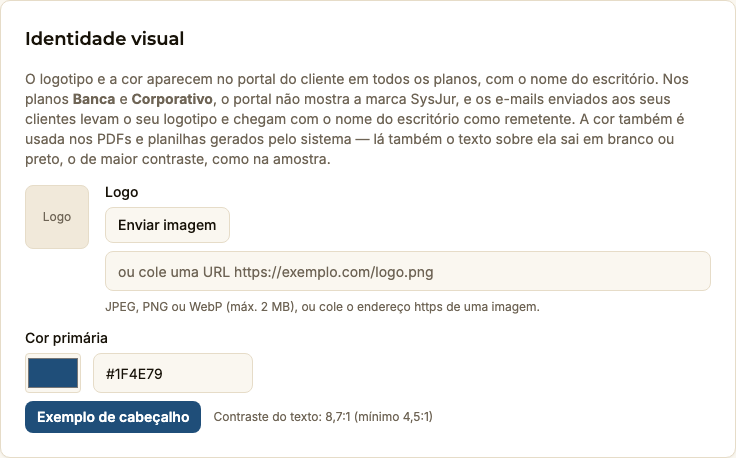
Logotipo. Enviar imagem aceita JPEG, PNG ou WebP de até 2 MB, e grava na hora (“Logo atualizado”). Também dá para colar o endereço https de uma imagem e salvar. Para o logotipo sair também nos relatórios em PDF, use PNG ou JPEG de até 1 MB: o WebP, ou uma imagem maior, aparece no portal, mas não no PDF. Os PDFs gerados de modelo não levam logotipo.
Cor primária. Escolha no seletor ou digite no formato #RRGGBB. A tela mostra um Exemplo de
cabeçalho e o contraste do texto sobre a cor. No portal, nos e-mails e nos cabeçalhos e totais das
tabelas dos PDFs e planilhas, o SysJur escreve sobre ela em branco ou em preto, o que for mais
legível — qualquer cor fica legível.
Onde aparecem. Em todos os planos, o logotipo, o nome e a cor aparecem no portal do cliente; a cor também marca os PDFs e as planilhas que o sistema gera. Nos planos Banca e Corporativo, o portal deixa de mostrar a marca SysJur e os e-mails aos seus clientes saem com o seu logotipo e o nome do escritório como remetente. O que o whitelabel inclui, e o que ainda não, está em Abrir o portal do cliente, seção 6.
3. Membros: acompanhar e remover
Em Escritório → Membros, a aba Membros ativos lista cada pessoa com o e-mail e o papel (e, no estagiário, o supervisor); Convites pendentes mostra os convites que ainda não foram aceitos. O topo diz quantos lugares do plano estão ocupados — convites pendentes contam.
As ações de cada pessoa ficam no menu ⋯ da linha. Quando você não tem ação sobre aquela pessoa, a linha mostra — no lugar do menu.
Remover um membro. ⋯ → Remover. A tela confirma pelo nome — “Remover … do escritório?” — e avisa: a pessoa perde o acesso a este escritório, e o que ela registrou continua no sistema (casos, horas, documentos, a autoria nos históricos). Ao remover:
- a conta da pessoa continua existindo — ela só deixa de ver este escritório, e segue nos outros de que participa;
- o lugar do plano fica livre na hora;
- a OAB dela deixa de ser consultada na captura de publicações, e os termos ligados a ela são desligados (veja Acompanhar processos e publicações);
- para trazer a pessoa de volta, convide de novo.
O último Owner não sai. O escritório precisa ter sempre pelo menos um Owner ativo. Na linha do Owner único, Alterar papel e Remover aparecem desabilitados, com o motivo: promova outra pessoa a Owner antes.
Sair do escritório. Quem pode remover membros pode remover a si mesmo: na própria linha, a confirmação muda para “Sair do escritório?”. Os demais pedem a um Owner ou Sócio.
4. Preferências de notificação
No sino, no alto da tela → Ver todas. A tela Notificações lista os seus avisos (com Só não lidas e Marcar todas como lidas) e, acima da lista, o cartão Preferências de notificação:
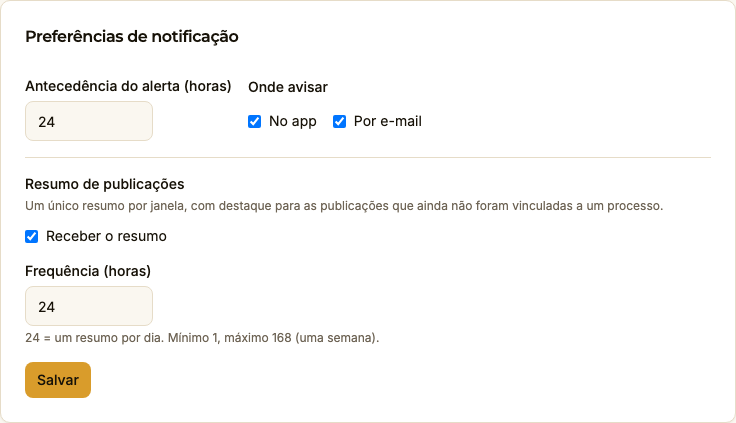
- Antecedência do alerta (horas) — quanto antes do vencimento chega o aviso de prazo. O padrão é 24; o máximo, 2.160 (90 dias). Os lembretes que você põe em cada prazo vêm além deste (veja Prazos, audiências e agenda);
- Onde avisar — No app (o sino) e Por e-mail. Vale para os avisos de prazo, para o aviso de documento enviado pelo cliente no portal e para o resumo de publicações. Desmarcando os dois, esses avisos não chegam por canal nenhum;
- Resumo de publicações — Receber o resumo e a Frequência (horas): 24 é um resumo por dia; de 1 a 168 (uma semana). O resumo só sai quando há publicação nova, e destaca as ainda não vinculadas a um processo.
Clique em Salvar. As preferências são suas, não do escritório: valem para você em todos os escritórios de que participa, e não mudam as de ninguém da equipe.
O aviso de versão nova dos Termos, da Política ou do Adendo não depende destas preferências e não pode ser desligado — é o aviso de alteração previsto nos próprios documentos (veja Criar o escritório e convidar a equipe, seção 2).
5. Plano, aceites e exportação
Em Escritório → Configurações → Plano e consumo ficam a contratação e a troca de plano, o consumo
das franquias, as notas fiscais, o histórico dos documentos que o escritório aceitou e o botão
Exportar acervo, que baixa os dados do escritório num arquivo .zip. Tudo isso está em
Plano e cobrança — a exportação, com o que entra no pacote e o que depende da
permissão de quem exporta, na seção 11.
O que fazer em seguida
Com o escritório configurado, revise quem enxerga o quê: a tabela O que cada papel faz e os grupos de segurança estão em Criar o escritório e convidar a equipe, seção 4.
Página revisada em 18 de outubro de 2026.