
Horas, despesas, cobrança e custas
Lançar as horas trabalhadas (à mão ou pelo cronômetro), registrar as despesas do processo, emitir e acompanhar as faturas dos seus clientes — inclusive a partir das horas e das custas adiantadas — e registrar o que já foi pago.
O grupo Financeiro do menu reúne o dinheiro entre o escritório e os clientes dele: o tempo trabalhado, o que foi gasto no processo e o que é cobrado do cliente. A assinatura do próprio SysJur é outra coisa e fica em Plano e cobrança.
São cinco telas, e elas se encadeiam:
- Horas — o tempo de cada pessoa, por caso.
- Despesas — custas, perícia, diligências e outros gastos do processo.
- Cobrança — as faturas emitidas aos clientes, o que já foi pago e o que está vencido.
- Custas a reembolsar — as despesas que o escritório adiantou e o cliente ainda não devolveu.
- Relatórios — descritos em Relatórios e rentabilidade.
Duas coisas valem saber antes de começar:
- Toda fatura é de um contrato. Horas e despesas são lançadas no caso, e o caso pertence a um contrato (veja Cadastrar clientes, casos e contratos). É pelo contrato que a fatura sabe de qual cliente cobrar e qual valor da hora usar.
- O SysJur registra a cobrança, mas não recebe por você. Ele não emite boleto, Pix nem nota fiscal para o seu cliente, e o cliente não vê as faturas no portal. O pagamento acontece fora do sistema, e você o registra na fatura (seção 4).
Quem faz o quê
| O que | Quem pode, por padrão |
|---|---|
| Ver e lançar horas | Owner, Sócio, Advogado Sênior, Advogado¹ e Advogado Júnior¹ |
| Ver despesas | Owner, Sócio, Advogado Sênior, Advogado¹, Advogado Júnior¹, Paralegal¹, Auxiliar Administrativo e Financeiro |
| Lançar, editar e excluir despesas | Owner, Sócio, Advogado Sênior, Advogado¹, Advogado Júnior¹ e Paralegal¹ |
| Ver Cobrança, Custas a reembolsar e Relatórios | Owner, Sócio, Advogado Sênior, Advogado¹, Paralegal¹, Auxiliar Administrativo e Financeiro |
| Emitir e cancelar faturas, registrar pagamentos e reembolsos, enviar lembrete e registrar ações de cobrança | Owner, Sócio e Financeiro |
¹ Só nos casos de que a pessoa participa. Na cobrança, a conta é por cliente: ela vê todas as faturas dos clientes de que participa — atribuída ao cliente ou a um caso dele.
É a mesma regra da tabela O que cada papel faz, em Criar o escritório e convidar a equipe, seção 4. O que o papel não faz pode ser concedido a uma pessoa por um grupo de segurança.
1. Lançar horas
Em Financeiro → Horas. Há dois jeitos de lançar.
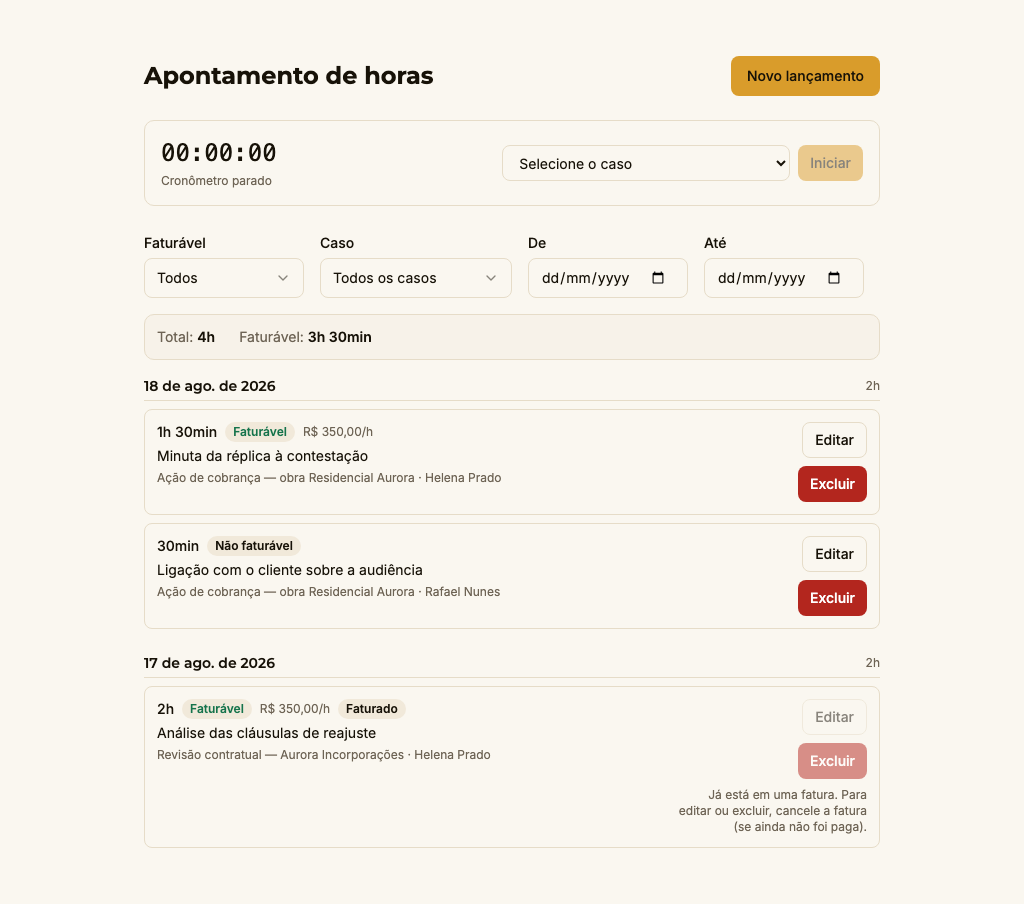
Pelo cronômetro. Escolha o caso e clique em Iniciar. Dá para Pausar e Retomar. Ao terminar, Encerrar e lançar abre o formulário já com o caso e os minutos (arredondados para o minuto mais próximo, no mínimo 1) — confira, escreva a descrição e salve. O cronômetro é zerado nesse momento: se você Cancelar o formulário, o tempo cronometrado se perde. Descartar zera o cronômetro sem lançar nada.
O cronômetro continua contando se você mudar de tela ou fechar a aba, desde que volte no mesmo navegador: ele é guardado no navegador, não na sua conta. Num computador compartilhado, quem entrar depois nesse navegador encontra o cronômetro como você o deixou.
À mão. Novo lançamento pede:
- Caso, Data, Duração (minutos) e Descrição — obrigatórios. A duração vai de 1 a 1.440 minutos (24 horas) por lançamento; a descrição tem até 2.000 caracteres e é o que explica o tempo na pré-fatura;
- Faturável — vem marcado. Desmarque o tempo que não será cobrado: ele continua contando nas horas do caso, mas não entra em fatura;
- Valor/hora (R$) — opcional. Em branco, vale o valor da hora do contrato do caso (quando o honorário do contrato é por hora). Esse campo só aparece para quem pode ver o financeiro: o Advogado Júnior lança as horas sem ver nem definir o valor.
No topo, os totais somam o que os filtros mostram (faturável ou não, caso, período): Total e Faturável.
Quem corrige. Editar ou excluir um lançamento é de quem o lançou — e do Owner e do Sócio, que corrigem os de todos. Ao editar, o caso não muda: para trocar de caso, exclua e lance de novo.
Lançamento faturado fica travado. Depois que entra numa fatura, ele aparece com o selo Faturado, e Editar e Excluir ficam indisponíveis, para ninguém — a fatura deixaria de bater com as horas que a sustentam. Enquanto a fatura não foi paga, dá para corrigir cancelando-a — o que é de quem emite faturas (seção 4): os lançamentos voltam a ficar livres.
A lista mostra até 100 lançamentos; os totais contam todos os que os filtros selecionam. Para ver os mais antigos, filtre pelo período ou pelo caso.
2. Registrar despesas
Em Financeiro → Despesas → Nova despesa:
- Caso, Categoria (Custas judiciais, Perícia / assistente técnico, Diligência, Deslocamento, Cópias e autenticações, Correios, Outros), Data da despesa, Descrição e Valor (R$);
- Situação — Prevista (ainda não saiu do caixa) ou Paga. Paga pede a Data de pagamento; ao voltar para Prevista, a data some;
- Origem do adiantamento — Adiantada pelo escritório ou Paga pelo cliente;
- Reembolsável — vem marcado: o cliente deve devolver ao escritório;
- Comprovante (referência) — opcional: o número ou o link do comprovante. O SysJur não guarda o arquivo aqui; se quiser o comprovante no processo, envie-o nos documentos do caso.
A descrição tem até 255 caracteres. A lista filtra por caso, categoria, situação, reembolsável e período (o filtro de caso só aparece para quem pode ver casos), e mostra até 100 despesas; os totais do topo contam todas as que os filtros selecionam: Total, Reembolsável e Pago. A coluna Reembolso acompanha só as despesas adiantadas pelo escritório e reembolsáveis: Pendente, Parcial ou Reembolsada, com em fatura quando a despesa já foi incluída numa fatura.
Despesa já em fatura não se altera. Como as horas, a despesa incluída numa fatura fica com Editar e Excluir desabilitados, com o motivo ao lado: a fatura cobra o valor de quando foi emitida. Se a despesa estava errada, cancele a fatura (enquanto não paga) — as despesas dela voltam a ficar livres —, corrija a despesa e emita de novo.
Reembolso recebido direto. Quando o cliente devolve uma despesa sem passar por fatura, quem emite faturas (Owner, Sócio e Financeiro, por padrão) usa Reembolso na linha dela: valor, data e uma observação. Pode ser em partes, até o valor da despesa. O botão não aparece para a despesa já incluída numa fatura — ela se acerta pela fatura —, nem para a já reembolsada por inteiro, a paga pelo cliente ou a não reembolsável.
3. Emitir uma fatura
Em Financeiro → Cobrança. Há três jeitos de criar uma fatura, e os três a criam já emitida — em aberto, contando para o vencimento. Não há rascunho: confira antes de confirmar.
Gerar de horas. Escolha o contrato, o período (opcional — sem ele, entram todas as horas ainda não faturadas), o número da fatura e o vencimento, e clique em Pré-visualizar. A prévia mostra o cliente, quantos lançamentos entram e uma linha por caso, com o total. Gerar fatura emite com a data de hoje — por isso o vencimento não pode ser anterior a hoje.
- Entram só as horas faturáveis, ainda não faturadas, dos casos daquele contrato.
- Cada hora vale o valor/hora do lançamento ou, sem ele, o valor da hora do contrato. Hora sem valor nenhum fica de fora — não é cobrada nem marcada como faturada, e continua disponível depois que você der um valor a ela.
- Se não houver o que faturar, a tela avisa “Nenhum lançamento faturável no período”.
Incluir custas em fatura — em Custas a reembolsar (seção 5). Funciona como o anterior, para as despesas: entram as pagas, adiantadas pelo escritório e reembolsáveis, ainda não faturadas, uma linha por despesa. O que entra é o saldo: se o cliente já devolveu parte, a linha diz (saldo após reembolso de R$ …). Despesa só prevista não entra — o escritório ainda não gastou.
Nova fatura, à mão: contrato, Número, Emissão, Vencimento (não pode ser anterior à emissão), os itens (descrição, quantidade e valor unitário — pelo menos um) e Observações. É o caminho do honorário fixo, da parcela e do êxito.
O número é seu. O SysJur não numera faturas: digite o número que o escritório usa (até 50 caracteres). Ele não pode se repetir no escritório — nem o de uma fatura cancelada, que continua ocupando o número.
Não há PDF nem tela de detalhe da fatura. O SysJur registra a fatura e os itens dela (que saem na exportação do acervo), mas não gera o documento para mandar ao cliente: ele continua sendo emitido pelo meio que o escritório já usa.
Para escolher o contrato é preciso poder ver contratos — o Financeiro pode; quem emite faturas por um grupo de segurança precisa também dessa permissão.
4. Acompanhar, receber e cancelar
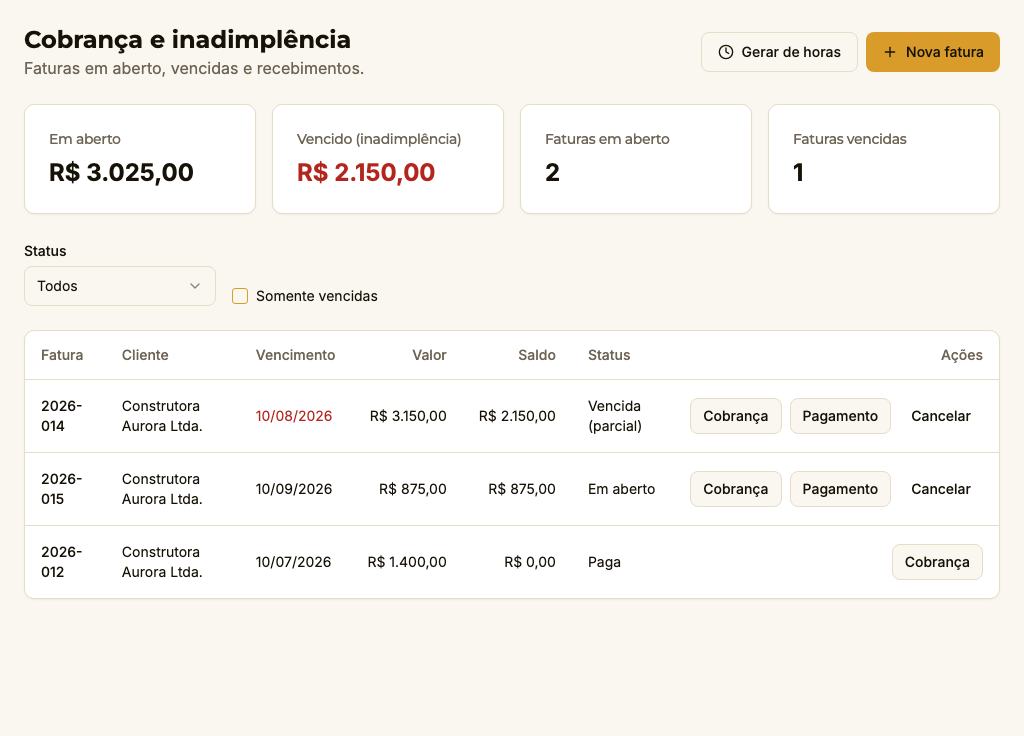
Os cartões do topo somam o saldo das faturas em aberto e, delas, o das vencidas. A lista abre com todas as faturas, ordenadas pelo vencimento — da mais antiga para a mais nova —, e filtra por Status e por Somente vencidas. Ela mostra até 100 faturas: com mais que isso, filtre por Em aberto para ver as que importam. A coluna Status diz:
| Status | quer dizer |
|---|---|
| Em aberto | emitida, sem pagamento, dentro do prazo |
| Parcial | emitida, com parte paga, dentro do prazo |
| Vencida / Vencida (parcial) | em aberto depois do vencimento — o vencimento fica em vermelho |
| Paga | o saldo chegou a zero |
| Cancelada | cancelada; o saldo aparece como “—” |
Pagamento registra o que o cliente pagou: valor, data e forma (opcional — “PIX”, “transferência”…). Pode ser em partes. O SysJur recusa pagamento maior que o saldo. Quando o saldo chega a zero, a fatura passa a Paga sozinha.
Cancelar vale para fatura em aberto, pede confirmação e não pode ser desfeito. As horas e as despesas que ela cobrava voltam a ficar livres para outra fatura. Fatura paga não se cancela. Um pagamento parcial já registrado numa fatura cancelada sai dos relatórios junto com ela, e o acerto com o cliente (crédito ou devolução) é feito fora do sistema — veja Relatórios e rentabilidade.
Cobrança abre o histórico da fatura:
- Enviar lembrete ao cliente manda um e-mail ao cliente com o número da fatura, o saldo e o vencimento, pedindo que regularize ou fale com o escritório. Não leva link nem código de pagamento. A resposta do cliente vai ao e-mail do escritório, quando ele está cadastrado em Configurações → Escritório; nos planos Banca e Corporativo o e-mail sai com a marca e o nome do escritório (veja Abrir o portal do cliente, seção 6). Só funciona com a fatura em aberto e com o e-mail do cliente no cadastro dele — sem e-mail, ao clicar a tela avisa “Cliente não possui e-mail cadastrado”. O envio fica registrado no histórico.
- Registrar ação anota o que foi feito fora do sistema — Ligação, E-mail, Carta, Acordo ou Nota —, com a data e observações.
O histórico abre para todos que veem a tela; Enviar lembrete e Registrar ação aparecem só para quem emite faturas (Owner, Sócio e Financeiro, por padrão).
5. Custas a reembolsar
Em Financeiro → Custas a reembolsar: o total a reembolsar e quantas despesas em aberto, por cliente e por caso. Conta a despesa paga, adiantada pelo escritório e reembolsável que ainda tem saldo e não está em fatura — a mesma regra de Incluir custas em fatura, que é o botão desta tela.
A despesa sai daqui quando é incluída numa fatura ou quando o reembolso direto quita o valor dela.
O que fazer em seguida
Com horas, despesas e faturas no sistema, os relatórios passam a ter o que contar: a pré-fatura, as receitas e a rentabilidade estão em Relatórios e rentabilidade.
Página revisada em 18 de outubro de 2026.